Для Pentip 5
Как пользоваться Pentip
Начните с самого простого — с первой заметки — и двигайтесь шаг за шагом. Для каждого шага есть снимок экрана.
Глава 1
Ваша первая заметка
Список покупок от начала до конца — шаг за шагом.
-
Создайте документ
В библиотеке нажмите Создать, затем Новый документ.
В библиотеке нажмите Создать, затем Новый документ.
Совет В том же меню можно создать доску, карточки или папку.
Совет В том же меню можно создать доску, карточки или папку.
-
Дайте ему имя
Нажмите на поле имени и введите название, например «Покупки».
Нажмите на поле имени и введите название, например «Покупки».
Совет Переименовать его можно позже в библиотеке.
Совет Переименовать его можно позже в библиотеке.
-
Выберите бумагу
Нажмите Шаблон страницы и выберите бумагу. Здесь это В клетку.
Нажмите Шаблон страницы и выберите бумагу. Здесь это В клетку.
Совет Есть и страницы в линейку, в точку, нотные и ежедневники.
Совет Есть и страницы в линейку, в точку, нотные и ежедневники.
-
Откройте первую страницу
Нажмите Начать рисовать.
Нажмите Начать рисовать.
Совет Отметьте Больше не показывать, чтобы в следующий раз пропустить эту страницу.
Совет Отметьте Больше не показывать, чтобы в следующий раз пропустить эту страницу.
-
Пишите Apple Pencil
Просто пишите, как на бумаге. Рука может лежать на экране, пока вы пишете.
Просто пишите одним пальцем. Для прокрутки используйте два пальца.
-
Смените цвет
Нажмите на круглый регулятор рядом с ручками, затем на цвет.
Нажмите на круглый регулятор рядом с ручками, затем на цвет.
Совет Удерживайте регулятор и ведите вверх или вниз, чтобы линия стала толще или тоньше.
Совет Удерживайте регулятор и ведите вверх или вниз, чтобы линия стала толще или тоньше.
-
Сотрите слово
Нажмите Ластик и проведите по слову.
Нажмите Ластик и проведите по слову.
Совет Нажмите Ластик ещё раз, чтобы выбрать способ стирания.
Совет Нажмите Ластик ещё раз, чтобы выбрать способ стирания.
-
Отмените ошибку
Нажмите Отменить, чтобы вернуть только что стёртое.
Нажмите Отменить, чтобы вернуть только что стёртое.
Совет Коснитесь экрана двумя пальцами, чтобы отменить, тремя — чтобы повторить.
Совет Коснитесь экрана двумя пальцами, чтобы отменить, тремя — чтобы повторить.
-
Закройте документ
Нажмите Закрыть. Pentip сохраняет всё по ходу работы, поэтому кнопки сохранения нет.
Нажмите Закрыть. Pentip сохраняет всё по ходу работы, поэтому кнопки сохранения нет.
-
Откройте его снова
Ваш список ждёт в библиотеке. Нажмите на него, чтобы открыть.
Ваш список ждёт в библиотеке. Нажмите на него, чтобы открыть.
Глава 2
Рисуйте и пишите
Ручки и маркер, перемещение, фигуры и прямые линии.
-
Переключите панель
У панели над страницей четыре режима. Нажмите Текст или Добавить, чтобы увидеть их инструменты, и Рисовать, чтобы вернуть ручки.
У панели над страницей четыре режима. Нажмите Текст или Добавить, чтобы увидеть их инструменты, и Рисовать, чтобы вернуть ручки.
-
Выделите слово
Нажмите на маркер и проведите им по слову.
Нажмите на маркер и проведите им по слову.
-
Смените ручку
Нажмите ещё раз на ручку, которой пишете, и выберите другой вид, например Перо.
Нажмите ещё раз на ручку, которой пишете, и выберите другой вид, например Перо.
Совет В той же панели задаются размер, цвет и прозрачность.
Совет В той же панели задаются размер, цвет и прозрачность.
-
Переместите что-нибудь
Нажмите Выбрать, обведите что-нибудь рамкой и перетащите.
Нажмите Выбрать, обведите что-нибудь рамкой и перетащите.
Совет Потяните за угол, чтобы изменить размер, или поверните за круглую точку.
Совет Потяните за угол, чтобы изменить размер, или поверните за круглую точку.
-
Нарисуйте фигуру
Нажмите Добавить, затем Фигура и проведите по странице.
Нажмите Добавить, затем Фигура и проведите по странице.
Совет Нажмите Фигура ещё раз, чтобы выбрать круг, линию, треугольник или многоугольник.
Совет Нажмите Фигура ещё раз, чтобы выбрать круг, линию, треугольник или многоугольник.
-
Распознавание фигур
Pentip Pro
Нарисуйте от руки линию, круг, прямоугольник или треугольник и задержитесь в конце штриха. Через мгновение он станет ровной фигурой. Чтобы включить эту функцию, нажмите Ещё (•••) вверху, затем Настройки и найдите её в группе Рисование.
Нарисуйте от руки линию, круг, прямоугольник или треугольник и задержитесь в конце штриха. Через мгновение он станет ровной фигурой. Чтобы включить эту функцию, нажмите Ещё (•••) вверху, затем Настройки и найдите её в группе Рисование.
-
Проведите прямую линию
Нажмите Линейка и проведите вдоль её края.
Нажмите Линейка и проведите вдоль её края.
Совет Двигайте линейку одним пальцем и поворачивайте двумя.
Совет Двигайте линейку одним пальцем и поворачивайте двумя.
-
Читайте, не рисуя
Нажмите Вид. Теперь Apple Pencil и пальцы только прокручивают и масштабируют.
Нажмите Вид. Теперь палец только прокручивает и масштабирует.
Совет Нажмите Рисовать, чтобы снова писать.
Совет Нажмите Рисовать, чтобы снова писать.
-
Переместите панель
Перетащите панель инструментов к любому краю экрана.
Перетащите панель инструментов к любому краю экрана.
Совет Отпустите её в углу, и она сожмётся в одну круглую кнопку.
Совет Отпустите её в углу, и она сожмётся в одну круглую кнопку.
-
Жесты Apple Pencil
Дважды коснитесь Apple Pencil, чтобы переключиться на ластик и обратно. На Apple Pencil Pro сожмите карандаш, и прямо у кончика откроется палитра. Откройте Настройки и выберите действия обоих жестов в разделе Apple Pencil.
Дважды коснитесь Apple Pencil, чтобы переключиться на ластик и обратно. На Apple Pencil Pro сожмите карандаш, и прямо у кончика откроется палитра. Откройте Настройки и выберите действия обоих жестов в разделе Apple Pencil.
Глава 3
Страницы и разделы
Добавляйте страницы, меняйте бумагу, держите несколько частей в одном документе и смотрите на все страницы сразу.
-
Добавьте страницу
Нажмите + в конце ленты страниц.
Нажмите + в конце ленты страниц.
Совет Удерживайте страницу в ленте, чтобы Дублировать её, добавить страницу перед ней или после неё либо Удалить её.
Совет Удерживайте страницу в ленте, чтобы Дублировать её, добавить страницу перед ней или после неё либо Удалить её.
-
Измените масштаб
Новое в Pentip 5
Сведите или разведите два пальца, чтобы изменить масштаб.
Сведите или разведите два пальца, чтобы изменить масштаб.
Совет Сведите пальцы посильнее, и все страницы окажутся на экране сразу.
Совет Сведите пальцы посильнее, и все страницы окажутся на экране сразу.
-
Смените бумагу
Новое в Pentip 5
Нажмите Ещё (•••), затем Шаблон раздела и выберите бумагу.
Нажмите Ещё (•••), затем Шаблон раздела и выберите бумагу.
Совет Меняется только этот раздел. У каждого раздела своя бумага.
Совет Меняется только этот раздел. У каждого раздела своя бумага.
-
Добавьте слой
Нажмите Ещё (•••), затем Слои и Новый слой.
Нажмите Ещё (•••), затем Слои и Новый слой.
Совет Рисуйте максимум на пяти слоях. Нажмите на глаз, чтобы скрыть слой, или перетащите его на другое место.
Совет Рисуйте максимум на пяти слоях. Нажмите на глаз, чтобы скрыть слой, или перетащите его на другое место.
-
Добавьте раздел
Нажмите + рядом с вкладками разделов вверху.
Нажмите + рядом с вкладками разделов вверху.
Совет У каждого раздела свои страницы и бумага, как у разделителей в папке. Удерживайте вкладку, чтобы дублировать или удалить раздел.
Совет У каждого раздела свои страницы и бумага, как у разделителей в папке. Удерживайте вкладку, чтобы дублировать или удалить раздел.
Глава 4
Набор текста
Печатайте на странице, оформляйте текст и добавляйте списки, таблицы и надписи.
-
Печатайте на странице
Нажмите Текст на панели инструментов, затем коснитесь страницы и печатайте.
Нажмите Текст на панели инструментов, затем коснитесь страницы и печатайте.
Совет Начните строку с дефиса и пробела — получится маркированный список, а с «1.» и пробела — нумерованный.
Совет Начните строку с дефиса и пробела — получится маркированный список, а с «1.» и пробела — нумерованный.
-
Выделите слова цветом
Новое в Pentip 5
Дважды коснитесь слова, затем нажмите Выделение цветом на панели и выберите цвет.
Дважды коснитесь слова, затем нажмите Выделение цветом на панели и выберите цвет.
Совет В Другие параметры (•••) на той же панели есть шрифт, размер, жирный, курсив и подчёркивание.
Совет В Другие параметры (•••) на той же панели есть шрифт, размер, жирный, курсив и подчёркивание.
-
Составьте чек-лист
Коснитесь курсора, чтобы появилась панель, затем нажмите Вставить (+) и Чек-лист.
Коснитесь курсора, чтобы появилась панель, затем нажмите Вставить (+) и Чек-лист.
Совет Маркеры и Нумерованный находятся там же. Коснитесь квадратика, чтобы отметить пункт.
Совет На iPhone отмечайте флажки в режиме Вид или инструментом Текст, чтобы касание не оставило штрих.
-
Добавьте таблицу
Новое в Pentip 5
На панели нажмите Вставить (+), затем Таблица и выберите строки и столбцы.
На панели нажмите Вставить (+), затем Таблица и выберите строки и столбцы.
Совет Дважды коснитесь ячейки, чтобы печатать в ней. Длинная таблица продолжается на следующей странице.
Совет Дважды коснитесь ячейки, чтобы печатать в ней. Длинная таблица продолжается на следующей странице.
-
Печатайте где угодно
Новое в Pentip 5
Нажмите Надпись, затем коснитесь любого места страницы и печатайте.
Нажмите Надпись, затем коснитесь любого места страницы и печатайте.
Совет Коснитесь рамки, чтобы выбрать её, затем перетащите её или потяните за точки, чтобы изменить размер.
Совет Коснитесь рамки, чтобы выбрать её, затем перетащите её или потяните за точки, чтобы изменить размер.
-
Текст справа налево
Арабский и русский текст могут стоять на одной странице: у каждого абзаца своё направление. Чтобы задать его вручную, выделите текст, нажмите Другие параметры (•••), затем кнопку ¶.
Арабский и русский текст могут стоять на одной странице: у каждого абзаца своё направление. Чтобы задать его вручную, выделите текст, нажмите Другие параметры (•••), затем кнопку ¶.
Глава 5
Изображения, сканы и PDF
Добавляйте фото, сканируйте бумажные страницы, пишите на PDF, заполняйте в них формы и подписывайте.
-
Добавьте изображение
Нажмите Добавить, затем Изображение и выберите фото.
Нажмите Добавить, затем Изображение и выберите фото.
Совет Чтобы вставить фото между напечатанными словами, нажмите Вставить (+) на панели текста, затем Фото.
Совет Чтобы вставить фото между напечатанными словами, нажмите Вставить (+) на панели текста, затем Фото.
-
Отсканируйте бумагу
Нажмите Скан внизу библиотеки, чтобы превратить бумажные страницы в новый документ, или Добавить, затем Скан в документе, чтобы добавить их как страницы. Держите устройство над бумагой — края найдутся сами. Поправьте углы и цвета, затем нажмите Создать документ или Добавить в документ.
Нажмите Скан внизу библиотеки, чтобы превратить бумажные страницы в новый документ, или Добавить, затем Скан в документе, чтобы добавить их как страницы. Держите устройство над бумагой — края найдутся сами. Поправьте углы и цвета, затем нажмите Создать документ или Добавить в документ.
-
Откройте PDF
В библиотеке нажмите Импорт, затем Импортировать PDF и выберите файл.
В библиотеке нажмите Импорт, затем Импортировать PDF и выберите файл.
Совет Каждая страница становится разделом, на котором можно писать. PDF можно открыть и из «Файлов», Mail или Safari.
Совет Каждая страница становится разделом, на котором можно писать. PDF можно открыть и из «Файлов», Mail или Safari.
-
Отметьте PDF
Возьмите маркер и проведите им по строке, как на бумаге.
Возьмите маркер и проведите им по строке, как на бумаге.
Совет Удерживайте палец на тексте PDF, чтобы выделить его, а затем скопируйте, посмотрите значение или переведите.
Совет Удерживайте палец на тексте PDF, чтобы выделить его, а затем скопируйте, посмотрите значение или переведите.
-
Заполните форму
Коснитесь поля пальцем и печатайте.
Нажмите Вид, затем коснитесь поля и печатайте.
Совет Коснитесь квадратика, чтобы поставить отметку.
Совет Коснитесь квадратика, чтобы поставить отметку.
-
Подпишите
Поставьте подпись на линии с помощью Apple Pencil.
Нажмите Рисовать и поставьте подпись на линии пальцем.
-
Переходите по ссылкам
Новое в Pentip 5
Коснитесь ссылки в PDF пальцем. Если она ведёт на другую страницу, на несколько секунд появится панель: нажмите Назад к странице, чтобы вернуться.
Коснитесь ссылки в PDF пальцем. Если она ведёт на другую страницу, на несколько секунд появится панель: нажмите Назад к странице, чтобы вернуться.
Глава 6
Карточки
Пишите карточки от руки, учите их по порядку или вперемешку и смотрите, как всё прошло.
-
Создайте карточки
Новое в Pentip 5
В библиотеке нажмите Создать, затем Новые карточки.
В библиотеке нажмите Создать, затем Новые карточки.
Совет Чтобы назвать колоду, удерживайте её в библиотеке и выберите Переименовать.
Совет Чтобы назвать колоду, удерживайте её в библиотеке и выберите Переименовать.
-
Напишите вопрос
Новое в Pentip 5
Напишите вопрос на карточке.
Напишите вопрос на карточке.
Совет У каждой карточки две стороны: вопрос пишут на лицевой.
Совет У каждой карточки две стороны: вопрос пишут на лицевой.
-
Напишите ответ
Новое в Pentip 5
Нажмите Лицевая сторона, чтобы перевернуть карточку, и напишите ответ на обороте.
Нажмите Лицевая сторона, чтобы перевернуть карточку, и напишите ответ на обороте.
Совет Кнопка Обе стороны рядом показывает вопрос и ответ вместе.
Совет Кнопка Обе стороны рядом показывает вопрос и ответ вместе.
-
Добавьте карточку
Новое в Pentip 5
Нажмите + рядом с карточками вверху.
Нажмите + рядом с карточками вверху.
Совет Удерживайте карточку вверху, чтобы дублировать или удалить её.
Совет Удерживайте карточку вверху, чтобы дублировать или удалить её.
-
Учите карточки
Новое в Pentip 5
Нажмите Учить, затем По порядку.
Нажмите Учить, затем По порядку.
Совет Удобнее печатать? Во время учёбы нажмите Карточки, затем Добавить карточку.
Совет Удобнее печатать? Во время учёбы нажмите Карточки, затем Добавить карточку.
-
Проверьте себя
Новое в Pentip 5
Вспомните ответ, нажмите Показать ответ и отметьте, как получилось.
Вспомните ответ, нажмите Показать ответ и отметьте, как получилось.
Совет Выберите Снова, Трудно, Хорошо или Легко: трудные карточки вернутся раньше.
Совет Выберите Снова, Трудно, Хорошо или Легко: трудные карточки вернутся раньше.
-
Посмотрите результат
Новое в Pentip 5
После последней карточки вы увидите, сколько знали, сколько времени ушло и лучшую серию.
После последней карточки вы увидите, сколько знали, сколько времени ушло и лучшую серию.
Совет Повторить незнакомые снова показывает карточки, которые вы не знали.
Совет Повторить незнакомые снова показывает карточки, которые вы не знали.
Глава 7
Доска
Одна большая доска без страниц: начните где угодно и продолжайте.
-
Создайте доску
Новое в Pentip 5
В библиотеке нажмите Создать, затем Новая доска.
В библиотеке нажмите Создать, затем Новая доска.
Совет Чтобы назвать доску, удерживайте её в библиотеке и выберите Переименовать.
Совет Чтобы назвать доску, удерживайте её в библиотеке и выберите Переименовать.
-
Рисуйте где угодно
Новое в Pentip 5
Пишите и рисуйте в любом месте доски.
Пишите и рисуйте в любом месте доски.
Совет Доска растёт вместе с вами: рисуйте у края, и места станет больше.
Совет Доска растёт вместе с вами: рисуйте у края, и места станет больше.
-
Перемещайтесь по доске
Новое в Pentip 5
Перемещайтесь по доске, и карта в углу покажет, где вы.
Перемещайтесь по доске, и карта в углу покажет, где вы.
Совет Коснитесь места на карте, чтобы перейти туда, или перетащите её рамку.
Совет Коснитесь места на карте, чтобы перейти туда, или перетащите её рамку.
Глава 8
Ищите и упорядочивайте
Ищите по всему, что вы написали, раскладывайте документы по папкам и возвращайте удалённое.
-
Ищите в заметках
Нажмите на лупу вверху библиотеки и введите слово.
Нажмите на лупу вверху библиотеки и введите слово.
Совет Pentip находит названия, напечатанный текст, PDF, поля форм и даже ваш почерк. Коснитесь результата, чтобы открыть эту страницу.
Совет Pentip находит названия, напечатанный текст, PDF, поля форм и даже ваш почерк. Коснитесь результата, чтобы открыть эту страницу.
-
Ищите в документе
Новое в Pentip 5
Нажмите Ещё (•••), затем Найти в документе и введите слово.
Нажмите Ещё (•••), затем Найти в документе и введите слово.
Совет Pentip ищет только в разделе, где вы сейчас. Все совпадения отмечаются на странице, а стрелки переводят от одного к другому.
Совет Pentip ищет только в разделе, где вы сейчас. Все совпадения отмечаются на странице, а стрелки переводят от одного к другому.
-
Создайте папку
Нажмите Создать, затем Новая папка, назовите её и нажмите Готово.
Нажмите Создать, затем Новая папка, назовите её и нажмите Готово.
Совет Перетащите документы на папку, чтобы переместить их туда, или удерживайте документ и выберите Переместить.
Совет Перетащите документы на папку, чтобы переместить их туда, или удерживайте документ и выберите Переместить.
-
Верните удалённое
Удалённые документы попадают в Недавно удаленные на панели слева и хранятся там 30 дней. Удерживайте документ и нажмите Восстановить, чтобы вернуть его.
Удалённые документы попадают в Недавно удаленные на панели слева и хранятся там 30 дней. Удерживайте документ и нажмите Восстановить, чтобы вернуть его.
Глава 9
Настройте под себя
Умное затемнение, настройки, экспорт, iCloud и Siri.
-
Включите умное затемнение
Нажмите Ещё (•••), затем Вкл. в разделе «Умное затемнение».
Нажмите Ещё (•••), затем Вкл. в разделе «Умное затемнение».
Совет Авто следует оформлению приложения. Сам документ не меняется, поэтому при отправке он снова светлый.
Совет Авто следует оформлению приложения. Сам документ не меняется, поэтому при отправке он снова светлый.
-
Настройки документа
Нажмите Ещё (•••), затем Настройки.
Нажмите Ещё (•••), затем Настройки.
Совет Меняйте бумагу, цвет фона и макет страниц этого документа, а также помощников вроде Распознавание фигур и Стабилизация штриха.
Совет Меняйте бумагу, цвет фона и макет страниц этого документа, а также помощников вроде Распознавание фигур и Стабилизация штриха.
-
Настройки приложения
В библиотеке нажмите Настройки внизу панели слева.
В библиотеке нажмите Настройки внизу панели слева.
Совет Выберите оформление и язык, действие двойного касания Apple Pencil, место сохранения новых документов и то, как они начинаются.
Совет Выберите оформление и язык, место сохранения новых документов и то, как они начинаются.
-
Экспорт в PDF или изображение
Pentip Pro
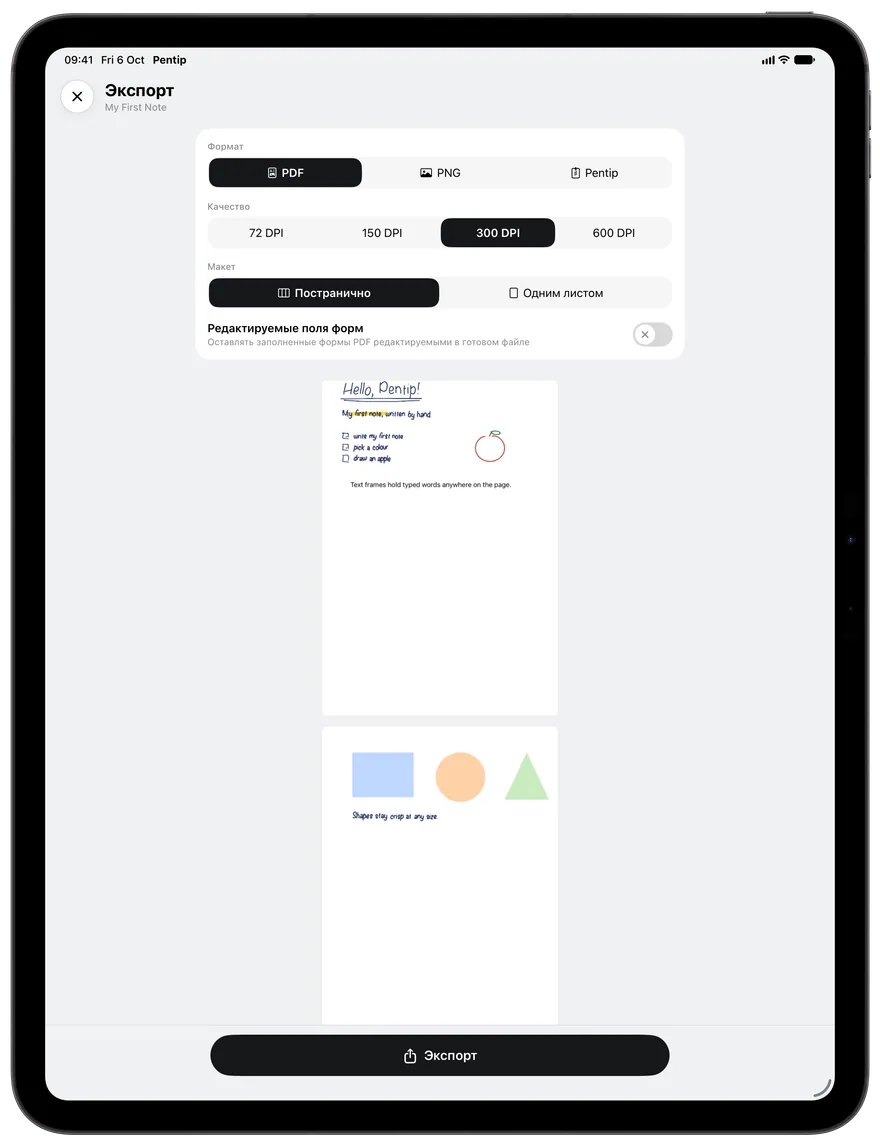
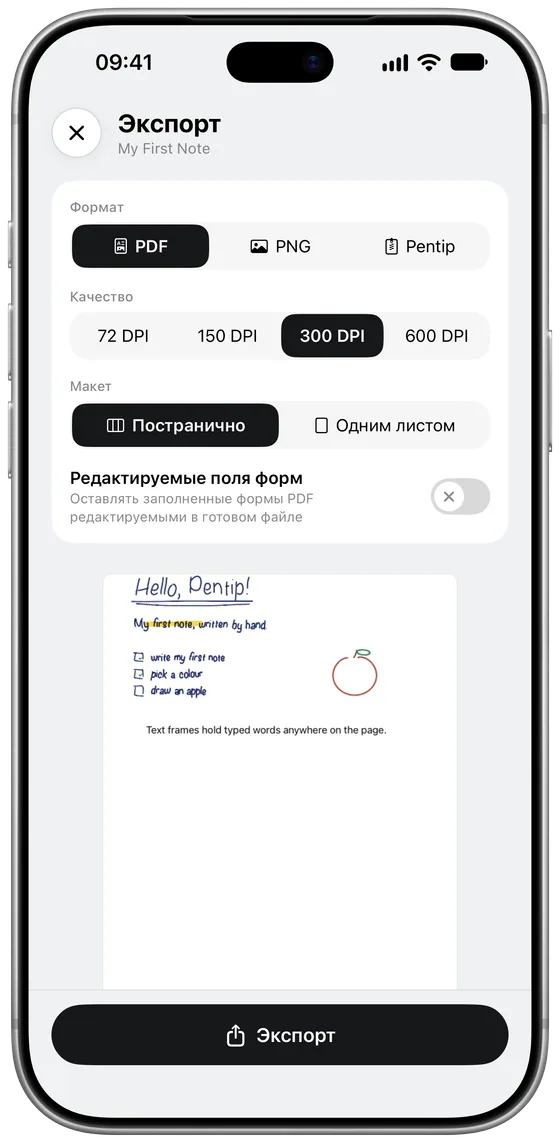
Нажмите Ещё (•••), затем Экспорт. Выберите PDF или PNG, качество и нужные разделы, затем нажмите Экспорт, чтобы сохранить, напечатать или отправить файл.
Нажмите Ещё (•••), затем Экспорт. Выберите PDF или PNG, качество и нужные разделы, затем нажмите Экспорт, чтобы сохранить, напечатать или отправить файл.
Совет Чтобы отправить документ тому, кто пользуется Pentip, удерживайте его в библиотеке и нажмите Поделиться.
Совет Чтобы отправить документ тому, кто пользуется Pentip, удерживайте его в библиотеке и нажмите Поделиться.
-
iCloud на всех устройствах
Pentip Pro
Откройте Настройки и включите Синхронизация с iCloud: документы в iCloud станут одинаковыми на iPad, iPhone и Mac. Чтобы оставить документ только на этом устройстве, удерживайте его и выберите Хранить только на устройстве.
Откройте Настройки и включите Синхронизация с iCloud: документы в iCloud станут одинаковыми на iPad, iPhone и Mac. Чтобы оставить документ только на этом устройстве, удерживайте его и выберите Хранить только на устройстве.
-
Siri и Команды
Новое в Pentip 5
Скажите «Создай документ в Pentip» или «Поищи в моих заметках в Pentip». В приложении «Команды» тоже есть действия Pentip, например чтобы добавить в документ карточки или текст.
Скажите «Создай документ в Pentip» или «Поищи в моих заметках в Pentip». В приложении «Команды» тоже есть действия Pentip, например чтобы добавить в документ карточки или текст.
-
Бесплатно и Pro
Первые пять документов бесплатны, со всеми инструментами. Pentip Pro добавляет неограниченное число документов, синхронизацию iCloud, экспорт в PDF и изображения, собственные шаблоны и распознавание фигур.
Первые пять документов бесплатны, со всеми инструментами. Pentip Pro добавляет неограниченное число документов, синхронизацию iCloud, экспорт в PDF и изображения, собственные шаблоны и распознавание фигур.
-
Что нового
Нажмите Что нового внизу панели слева.
Нажмите Что нового внизу панели слева.
Совет Как пользоваться Pentip рядом вернёт вас к этому руководству.
Совет Как пользоваться Pentip рядом вернёт вас к этому руководству.
Начните писать.
Pentip можно бесплатно загрузить в App Store.