Pentip 5 için
Pentip Nasıl Kullanılır
En basit şeyle, ilk notunuzla başlayın ve adım adım ilerleyin. Her adımda ekranın bir resmini görürsünüz.
1. Konu
İlk notunuz
Baştan sona bir alışveriş listesi, adım adım.
-
Yeni bir belge oluşturun
Kitaplıkta önce Yeni'ye, sonra Yeni Belge'ye dokunun.
Kitaplıkta önce Yeni'ye, sonra Yeni Belge'ye dokunun.
İpucu Aynı menüden beyaz tahta, bilgi kartları ya da klasör de oluşturabilirsiniz.
İpucu Aynı menüden beyaz tahta, bilgi kartları ya da klasör de oluşturabilirsiniz.
-
Bir ad verin
Ad alanına dokunun ve bir ad yazın, örneğin Alışveriş.
Ad alanına dokunun ve bir ad yazın, örneğin Alışveriş.
İpucu Adını daha sonra kitaplıkta değiştirebilirsiniz.
İpucu Adını daha sonra kitaplıkta değiştirebilirsiniz.
-
Kâğıdı seçin
Sayfa Şablonu'na dokunun ve bir kâğıt seçin. Burada Kareli seçili.
Sayfa Şablonu'na dokunun ve bir kâğıt seçin. Burada Kareli seçili.
İpucu Çizgili, noktalı, nota ve ajanda sayfaları da var.
İpucu Çizgili, noktalı, nota ve ajanda sayfaları da var.
-
İlk sayfayı açın
Çizmeye Başlayın'a dokunun.
Çizmeye Başlayın'a dokunun.
İpucu Bu sayfayı bir dahaki sefere atlamak için Bunu bir daha gösterme'yi işaretleyin.
İpucu Bu sayfayı bir dahaki sefere atlamak için Bunu bir daha gösterme'yi işaretleyin.
-
Apple Pencil ile yazın
Kâğıda yazar gibi yazın. Yazarken eliniz ekrana dayanabilir.
Tek parmakla yazın. Kaydırmak için iki parmak kullanın.
-
Rengi değiştirin
Kalemlerin yanındaki yuvarlak düğmeye, sonra bir renge dokunun.
Kalemlerin yanındaki yuvarlak düğmeye, sonra bir renge dokunun.
İpucu Çizgiyi kalınlaştırmak ya da inceltmek için düğmeyi basılı tutup yukarı veya aşağı kaydırın.
İpucu Çizgiyi kalınlaştırmak ya da inceltmek için düğmeyi basılı tutup yukarı veya aşağı kaydırın.
-
Bir kelimeyi silin
Silgi'ye dokunun, sonra kelimenin üzerinden geçin.
Silgi'ye dokunun, sonra kelimenin üzerinden geçin.
İpucu Nasıl sileceğini seçmek için Silgi'ye yeniden dokunun.
İpucu Nasıl sileceğini seçmek için Silgi'ye yeniden dokunun.
-
Bir hatayı geri alın
Az önce sildiğinizi geri getirmek için Geri Al'a dokunun.
Az önce sildiğinizi geri getirmek için Geri Al'a dokunun.
İpucu Geri almak için ekrana iki parmakla, yinelemek için üç parmakla dokunun.
İpucu Geri almak için ekrana iki parmakla, yinelemek için üç parmakla dokunun.
-
Belgeyi kapatın
Kapat'a dokunun. Pentip siz çalışırken kaydeder, bu yüzden kaydetme düğmesi yoktur.
Kapat'a dokunun. Pentip siz çalışırken kaydeder, bu yüzden kaydetme düğmesi yoktur.
-
Yeniden açın
Listeniz kitaplıkta sizi bekliyor. Açmak için üzerine dokunun.
Listeniz kitaplıkta sizi bekliyor. Açmak için üzerine dokunun.
2. Konu
Çizin ve yazın
Kalemler ve fosforlu kalem, taşıma, şekiller ve düz çizgiler.
-
Çubuğun modunu değiştirin
Sayfanızın üzerindeki çubuğun dört modu var. Araçlarını görmek için Metin'e veya Ekle'ye, kalemlerinize dönmek için Çiz'e dokunun.
Sayfanızın üzerindeki çubuğun dört modu var. Araçlarını görmek için Metin'e veya Ekle'ye, kalemlerinize dönmek için Çiz'e dokunun.
-
Bir kelimeyi vurgulayın
Fosforlu kaleme dokunun, sonra bir kelimenin üzerinden geçin.
Fosforlu kaleme dokunun, sonra bir kelimenin üzerinden geçin.
-
Kalemi değiştirin
Kullandığınız kaleme bir kez daha dokunun ve Dolma Kalem gibi başka bir tür seçin.
Kullandığınız kaleme bir kez daha dokunun ve Dolma Kalem gibi başka bir tür seçin.
İpucu Aynı panelden boyutu, rengi ve saydamlığı ayarlarsınız.
İpucu Aynı panelden boyutu, rengi ve saydamlığı ayarlarsınız.
-
Bir şeyi taşıyın
Seç'e dokunun, bir şeyin etrafına kutu çizin ve sonra sürükleyin.
Seç'e dokunun, bir şeyin etrafına kutu çizin ve sonra sürükleyin.
İpucu Boyutunu değiştirmek için bir köşeyi çekin ya da yuvarlak tutamaçla döndürün.
İpucu Boyutunu değiştirmek için bir köşeyi çekin ya da yuvarlak tutamaçla döndürün.
-
Bir şekil çizin
Ekle'ye, sonra Şekil'e dokunun ve sayfada sürükleyin.
Ekle'ye, sonra Şekil'e dokunun ve sayfada sürükleyin.
İpucu Daire, çizgi, üçgen veya çokgen seçmek için Şekil'e yeniden dokunun.
İpucu Daire, çizgi, üçgen veya çokgen seçmek için Şekil'e yeniden dokunun.
-
Şekil Tanıma
Pentip Pro
Elle bir çizgi, daire, dikdörtgen ya da üçgen çizin ve sonunda kalemi oynatmadan bekleyin. Bir an sonra düzgün bir şekle dönüşür. Açmak için üstteki Daha Fazla'ya (•••), ardından Ayarlar'a dokunun ve Çizim altına bakın.
Elle bir çizgi, daire, dikdörtgen ya da üçgen çizin ve sonunda kalemi oynatmadan bekleyin. Bir an sonra düzgün bir şekle dönüşür. Açmak için üstteki Daha Fazla'ya (•••), ardından Ayarlar'a dokunun ve Çizim altına bakın.
-
Düz bir çizgi çizin
Cetvel'e dokunun, sonra kenarı boyunca çizin.
Cetvel'e dokunun, sonra kenarı boyunca çizin.
İpucu Cetveli tek parmakla taşıyın, iki parmakla döndürün.
İpucu Cetveli tek parmakla taşıyın, iki parmakla döndürün.
-
Çizmeden okuyun
Görünüm'e dokunun. Artık Apple Pencil ve parmaklarınız yalnızca kaydırıp yakınlaştırır.
Görünüm'e dokunun. Artık parmağınız yalnızca kaydırıp yakınlaştırır.
İpucu Yeniden yazmak için Çiz'e dokunun.
İpucu Yeniden yazmak için Çiz'e dokunun.
-
Araç çubuğunu taşıyın
Araç çubuğunu ekranın herhangi bir kenarına sürükleyin.
Araç çubuğunu ekranın herhangi bir kenarına sürükleyin.
İpucu Bir köşeye bırakın; tek bir yuvarlak düğmeye küçülür.
İpucu Bir köşeye bırakın; tek bir yuvarlak düğmeye küçülür.
-
Apple Pencil kısayolları
Silgiye geçip geri dönmek için Apple Pencil'a iki kez dokunun. Apple Pencil Pro'yu sıktığınızda tam ucunda bir palet açılır. İkisinin de ne yapacağını Ayarlar'da, Apple Pencil altında seçin.
Silgiye geçip geri dönmek için Apple Pencil'a iki kez dokunun. Apple Pencil Pro'yu sıktığınızda tam ucunda bir palet açılır. İkisinin de ne yapacağını Ayarlar'da, Apple Pencil altında seçin.
3. Konu
Sayfalar ve bölümler
Sayfa ekleyin, kâğıdı değiştirin, tek bir belgede birkaç bölüm tutun ve tüm sayfaları aynı anda görün.
-
Sayfa ekleyin
Sayfa şeridinin sonundaki +'ya dokunun.
Sayfa şeridinin sonundaki +'ya dokunun.
İpucu Şeritte bir sayfayı basılı tuttuğunuzda Çoğalt, önüne ya da arkasına sayfa ekleme ve Sil seçenekleri görünür.
İpucu Şeritte bir sayfayı basılı tuttuğunuzda Çoğalt, önüne ya da arkasına sayfa ekleme ve Sil seçenekleri görünür.
-
Yakınlaştırın ve uzaklaştırın
Yeni: Pentip 5
İki parmakla açıp kapatarak yakınlaştırın ve uzaklaştırın.
İki parmakla açıp kapatarak yakınlaştırın ve uzaklaştırın.
İpucu Parmaklarınızı yeterince kapatırsanız tüm sayfalar aynı anda ekrana sığar.
İpucu Parmaklarınızı yeterince kapatırsanız tüm sayfalar aynı anda ekrana sığar.
-
Kâğıdı değiştirin
Yeni: Pentip 5
Daha Fazla'ya (•••), sonra Bölüm Şablonu'na dokunun ve bir kâğıt seçin.
Daha Fazla'ya (•••), sonra Bölüm Şablonu'na dokunun ve bir kâğıt seçin.
İpucu Yalnızca bu bölüm değişir. Her bölüm kendi kâğıdını korur.
İpucu Yalnızca bu bölüm değişir. Her bölüm kendi kâğıdını korur.
-
Katman ekleyin
Daha Fazla'ya (•••), sonra Katmanlar'a ve Yeni Katman'a dokunun.
Daha Fazla'ya (•••), sonra Katmanlar'a ve Yeni Katman'a dokunun.
İpucu En fazla beş katmanda çizin. Bir katmanı gizlemek için göze dokunun ya da onu başka bir yere sürükleyin.
İpucu En fazla beş katmanda çizin. Bir katmanı gizlemek için göze dokunun ya da onu başka bir yere sürükleyin.
-
Bölüm ekleyin
Üstteki bölüm sekmelerinin yanındaki +'ya dokunun.
Üstteki bölüm sekmelerinin yanındaki +'ya dokunun.
İpucu Her bölümün, bir klasördeki ayraçlar gibi kendi sayfaları ve kâğıdı vardır. Çoğaltmak ya da silmek için bir sekmeyi basılı tutun.
İpucu Her bölümün, bir klasördeki ayraçlar gibi kendi sayfaları ve kâğıdı vardır. Çoğaltmak ya da silmek için bir sekmeyi basılı tutun.
4. Konu
Metin yazın
Sayfaya klavyeyle yazın, yazınızı biçimlendirin; listeler, tablolar ve metin çerçeveleri ekleyin.
-
Sayfaya metin yazın
Araç çubuğunda Metin'e, sonra sayfaya dokunun ve yazın.
Araç çubuğunda Metin'e, sonra sayfaya dokunun ve yazın.
İpucu Madde işaretli liste için satıra kısa çizgi ve boşlukla, numaralı liste için 1. ve boşlukla başlayın.
İpucu Madde işaretli liste için satıra kısa çizgi ve boşlukla, numaralı liste için 1. ve boşlukla başlayın.
-
Kelimeleri vurgulayın
Yeni: Pentip 5
Bir kelimeye iki kez dokunun, sonra çubukta Vurgu'ya dokunup bir renk seçin.
Bir kelimeye iki kez dokunun, sonra çubukta Vurgu'ya dokunup bir renk seçin.
İpucu Aynı çubuktaki Daha Fazla Seçenek (•••) yazı tipini, boyutu, kalın, italik ve altı çizili seçeneklerini içerir.
İpucu Aynı çubuktaki Daha Fazla Seçenek (•••) yazı tipini, boyutu, kalın, italik ve altı çizili seçeneklerini içerir.
-
Kontrol listesi yapın
Çubuğu açmak için imlece dokunun, sonra Ekle'ye (+) ve Kontrol Listesi'ne dokunun.
Çubuğu açmak için imlece dokunun, sonra Ekle'ye (+) ve Kontrol Listesi'ne dokunun.
İpucu Madde İşaretleri ve Numaralı da aynı yerdedir. İşaretlemek için bir kutuya dokunun.
İpucu iPhone'da dokunuşunuz çizim yapmasın diye kutuları Görünüm'de ya da Metin aracıyla işaretleyin.
-
Tablo ekleyin
Yeni: Pentip 5
Çubukta Ekle'ye (+), sonra Tablo'ya dokunun ve satır ile sütun sayısını seçin.
Çubukta Ekle'ye (+), sonra Tablo'ya dokunun ve satır ile sütun sayısını seçin.
İpucu Bir hücreye yazmak için iki kez dokunun. Uzun bir tablo sonraki sayfada devam eder.
İpucu Bir hücreye yazmak için iki kez dokunun. Uzun bir tablo sonraki sayfada devam eder.
-
Her yere yazın
Yeni: Pentip 5
Serbest Metin'e, sonra sayfada herhangi bir yere dokunun ve yazın.
Serbest Metin'e, sonra sayfada herhangi bir yere dokunun ve yazın.
İpucu Bir çerçeveye dokunup sürükleyerek taşıyın ya da boyutunu değiştirmek için noktalarını çekin.
İpucu Bir çerçeveye dokunup sürükleyerek taşıyın ya da boyutunu değiştirmek için noktalarını çekin.
-
Sağdan sola metin
Arapça ve Türkçe aynı sayfada durabilir: her paragraf kendi yönünde akar. Yönü kendiniz ayarlamak için metni seçin, Daha Fazla Seçenek'e (•••), ardından ¶ düğmesine dokunun.
Arapça ve Türkçe aynı sayfada durabilir: her paragraf kendi yönünde akar. Yönü kendiniz ayarlamak için metni seçin, Daha Fazla Seçenek'e (•••), ardından ¶ düğmesine dokunun.
5. Konu
Resimler, taramalar ve PDF'ler
Fotoğraf ekleyin, kâğıt sayfaları tarayın; PDF'lere yazın, formlarını doldurun ve imzalayın.
-
Resim ekleyin
Ekle'ye, sonra Görüntü'ye dokunun ve bir fotoğraf seçin.
Ekle'ye, sonra Görüntü'ye dokunun ve bir fotoğraf seçin.
İpucu Yazılmış kelimelerin arasına fotoğraf koymak için metin çubuğunda Ekle'ye (+), sonra Fotoğraf'a dokunun.
İpucu Yazılmış kelimelerin arasına fotoğraf koymak için metin çubuğunda Ekle'ye (+), sonra Fotoğraf'a dokunun.
-
Kâğıt tarayın
Kâğıt sayfaları yeni bir belgeye dönüştürmek için kitaplığın altındaki Tara'ya; bir belgeye sayfa olarak eklemek içinse belgede Ekle'ye, ardından Tara'ya dokunun. Cihazınızı kâğıdın üzerinde tutun, kenarlar kendiliğinden bulunur. Köşeleri ve renkleri ayarlayın, sonra Belge Oluştur'a ya da Belgeye Ekle'ye dokunun.
Kâğıt sayfaları yeni bir belgeye dönüştürmek için kitaplığın altındaki Tara'ya; bir belgeye sayfa olarak eklemek içinse belgede Ekle'ye, ardından Tara'ya dokunun. Cihazınızı kâğıdın üzerinde tutun, kenarlar kendiliğinden bulunur. Köşeleri ve renkleri ayarlayın, sonra Belge Oluştur'a ya da Belgeye Ekle'ye dokunun.
-
PDF açın
Kitaplıkta İçe Aktar'a, sonra PDF İçe Aktar'a dokunun ve dosyayı seçin.
Kitaplıkta İçe Aktar'a, sonra PDF İçe Aktar'a dokunun ve dosyayı seçin.
İpucu Her sayfa üzerine yazabileceğiniz bir bölüm olur. PDF'yi Dosyalar, Mail veya Safari'den de açabilirsiniz.
İpucu Her sayfa üzerine yazabileceğiniz bir bölüm olur. PDF'yi Dosyalar, Mail veya Safari'den de açabilirsiniz.
-
PDF'yi işaretleyin
Fosforlu kalemi alın ve kâğıttaki gibi bir satırın üzerinden geçin.
Fosforlu kalemi alın ve kâğıttaki gibi bir satırın üzerinden geçin.
İpucu PDF'deki metni seçmek için parmağınızı üzerinde basılı tutun; sonra kopyalayın, anlamına bakın ya da çevirin.
İpucu PDF'deki metni seçmek için parmağınızı üzerinde basılı tutun; sonra kopyalayın, anlamına bakın ya da çevirin.
-
Form doldurun
Parmağınızla bir alana dokunun ve yazın.
Görünüm'e, sonra bir alana dokunun ve yazın.
İpucu İşaretlemek için bir kutuya dokunun.
İpucu İşaretlemek için bir kutuya dokunun.
-
İmzalayın
İmzanızı Apple Pencil ile çizginin üzerine atın.
Çiz'e dokunun ve imzanızı parmağınızla çizginin üzerine atın.
-
Bağlantılara gidin
Yeni: Pentip 5
PDF'deki bir bağlantıya parmağınızla dokunun. Başka bir sayfaya gidiyorsa birkaç saniyeliğine bir çubuk görünür: geri dönmek için sayfaya dön düğmesine dokunun.
PDF'deki bir bağlantıya parmağınızla dokunun. Başka bir sayfaya gidiyorsa birkaç saniyeliğine bir çubuk görünür: geri dönmek için sayfaya dön düğmesine dokunun.
6. Konu
Bilgi kartları
Kartları elle yazın, sırayla ya da karışık çalışın ve nasıl yaptığınızı görün.
-
Bilgi kartları oluşturun
Yeni: Pentip 5
Kitaplıkta Yeni'ye, sonra Yeni Bilgi Kartları'na dokunun.
Kitaplıkta Yeni'ye, sonra Yeni Bilgi Kartları'na dokunun.
İpucu Desteye ad vermek için kitaplıkta onu basılı tutun ve Adı Değiştir'i seçin.
İpucu Desteye ad vermek için kitaplıkta onu basılı tutun ve Adı Değiştir'i seçin.
-
Bir soru yazın
Yeni: Pentip 5
Soruyu kartın üzerine yazın.
Soruyu kartın üzerine yazın.
İpucu Her kartın iki yüzü vardır: Soru ön yüze yazılır.
İpucu Her kartın iki yüzü vardır: Soru ön yüze yazılır.
-
Cevabı yazın
Yeni: Pentip 5
Kartı çevirmek için Ön yüz'e dokunun ve cevabı arka yüze yazın.
Kartı çevirmek için Ön yüz'e dokunun ve cevabı arka yüze yazın.
İpucu Yanındaki Her iki yüz soruyu ve cevabı birlikte gösterir.
İpucu Yanındaki Her iki yüz soruyu ve cevabı birlikte gösterir.
-
Kart ekleyin
Yeni: Pentip 5
Üstteki kartların yanındaki +'ya dokunun.
Üstteki kartların yanındaki +'ya dokunun.
İpucu Çoğaltmak ya da silmek için üstteki bir kartı basılı tutun.
İpucu Çoğaltmak ya da silmek için üstteki bir kartı basılı tutun.
-
Çalışın
Yeni: Pentip 5
Çalış'a, sonra Sırayla'ya dokunun.
Çalış'a, sonra Sırayla'ya dokunun.
İpucu Klavyeyle mi yazmak istersiniz? Çalışırken Kartlar'a, sonra Kart Ekle'ye dokunun.
İpucu Klavyeyle mi yazmak istersiniz? Çalışırken Kartlar'a, sonra Kart Ekle'ye dokunun.
-
Kendinizi sınayın
Yeni: Pentip 5
Cevabı düşünün, Cevabı Göster'e dokunun ve nasıl geçtiğini seçin.
Cevabı düşünün, Cevabı Göster'e dokunun ve nasıl geçtiğini seçin.
İpucu Tekrar, Zor, İyi ya da Kolay'ı seçin: Zorlandığınız kartlar daha erken geri gelir.
İpucu Tekrar, Zor, İyi ya da Kolay'ı seçin: Zorlandığınız kartlar daha erken geri gelir.
-
Sonucunuzu görün
Yeni: Pentip 5
Son karttan sonra kaçını bildiğinizi, ne kadar sürdüğünü ve en iyi serinizi görürsünüz.
Son karttan sonra kaçını bildiğinizi, ne kadar sürdüğünü ve en iyi serinizi görürsünüz.
İpucu Bilemediklerinizi çalışın bilemediğiniz kartların üzerinden yeniden geçer.
İpucu Bilemediklerinizi çalışın bilemediğiniz kartların üzerinden yeniden geçer.
7. Konu
Beyaz tahta
Sayfası olmayan büyük bir tahta: istediğiniz yerden başlayın ve devam edin.
-
Beyaz tahta oluşturun
Yeni: Pentip 5
Kitaplıkta Yeni'ye, sonra Yeni Beyaz Tahta'ya dokunun.
Kitaplıkta Yeni'ye, sonra Yeni Beyaz Tahta'ya dokunun.
İpucu Ad vermek için kitaplıkta tahtayı basılı tutun ve Adı Değiştir'i seçin.
İpucu Ad vermek için kitaplıkta tahtayı basılı tutun ve Adı Değiştir'i seçin.
-
Her yere çizin
Yeni: Pentip 5
Tahtanın istediğiniz yerine yazın ve çizin.
Tahtanın istediğiniz yerine yazın ve çizin.
İpucu Tahta sizinle büyür: Kenara yakın çizin, daha fazla yer açılır.
İpucu Tahta sizinle büyür: Kenara yakın çizin, daha fazla yer açılır.
-
Yolunuzu bulun
Yeni: Pentip 5
Tahtada gezinin; köşedeki harita nerede olduğunuzu gösterir.
Tahtada gezinin; köşedeki harita nerede olduğunuzu gösterir.
İpucu Oraya gitmek için haritada bir noktaya dokunun ya da çerçevesini sürükleyin.
İpucu Oraya gitmek için haritada bir noktaya dokunun ya da çerçevesini sürükleyin.
8. Konu
Bulun ve düzenleyin
Yazdığınız her şeyde arayın, belgeleri klasörlere ayırın ve sildiklerinizi geri alın.
-
Notlarınızda arayın
Kitaplığın üstündeki büyütece dokunun ve bir kelime yazın.
Kitaplığın üstündeki büyütece dokunun ve bir kelime yazın.
İpucu Pentip adları, yazılmış metni, PDF'leri, form alanlarını ve hatta el yazınızı bulur. O sayfayı açmak için bir sonuca dokunun.
İpucu Pentip adları, yazılmış metni, PDF'leri, form alanlarını ve hatta el yazınızı bulur. O sayfayı açmak için bir sonuca dokunun.
-
Belgede arayın
Yeni: Pentip 5
Daha Fazla'ya (•••), sonra Belgede ara'ya dokunun ve bir kelime yazın.
Daha Fazla'ya (•••), sonra Belgede ara'ya dokunun ve bir kelime yazın.
İpucu Pentip yalnızca bulunduğunuz bölümde arar. Her eşleşme sayfada işaretlenir; oklarla birinden diğerine geçersiniz.
İpucu Pentip yalnızca bulunduğunuz bölümde arar. Her eşleşme sayfada işaretlenir; oklarla birinden diğerine geçersiniz.
-
Klasör oluşturun
Yeni'ye, sonra Yeni Klasör'e dokunun, bir ad verin ve Bitti'ye dokunun.
Yeni'ye, sonra Yeni Klasör'e dokunun, bir ad verin ve Bitti'ye dokunun.
İpucu Belgeleri taşımak için bir klasörün üzerine sürükleyin ya da bir belgeyi basılı tutup Taşı'yı seçin.
İpucu Belgeleri taşımak için bir klasörün üzerine sürükleyin ya da bir belgeyi basılı tutup Taşı'yı seçin.
-
Sildiklerinizi geri alın
Silinen belgeler soldaki çubukta Son Silinenler'e gider ve orada 30 gün kalır. Geri getirmek için birini basılı tutup Kurtar'a dokunun.
Silinen belgeler soldaki çubukta Son Silinenler'e gider ve orada 30 gün kalır. Geri getirmek için birini basılı tutup Kurtar'a dokunun.
9. Konu
Kendinize göre ayarlayın
Akıllı Koyu, ayarlar, dışa aktarma, iCloud ve Siri.
-
Akıllı Koyu'yu açın
Daha Fazla'ya (•••), sonra Akıllı Koyu altında Açık'a dokunun.
Daha Fazla'ya (•••), sonra Akıllı Koyu altında Açık'a dokunun.
İpucu Otomatik uygulamanın görünümünü izler. Belgenin kendisi değişmez, bu yüzden paylaştığınızda yine açık renklidir.
İpucu Otomatik uygulamanın görünümünü izler. Belgenin kendisi değişmez, bu yüzden paylaştığınızda yine açık renklidir.
-
Belge ayarları
Daha Fazla'ya (•••), sonra Ayarlar'a dokunun.
Daha Fazla'ya (•••), sonra Ayarlar'a dokunun.
İpucu Bu belgenin kâğıdını, arka plan rengini ve sayfa düzenini, ayrıca Şekil Tanıma ve Çizgi Dengeleyici gibi yardımcıları değiştirin.
İpucu Bu belgenin kâğıdını, arka plan rengini ve sayfa düzenini, ayrıca Şekil Tanıma ve Çizgi Dengeleyici gibi yardımcıları değiştirin.
-
Uygulama ayarları
Kitaplıkta soldaki çubuğun altındaki Ayarlar'a dokunun.
Kitaplıkta soldaki çubuğun altındaki Ayarlar'a dokunun.
İpucu Görünümü ve dili, Apple Pencil'a çift dokunmanın ne yapacağını, yeni belgelerin nereye kaydedileceğini ve nasıl başlayacağını seçin.
İpucu Görünümü ve dili, yeni belgelerin nereye kaydedileceğini ve nasıl başlayacağını seçin.
-
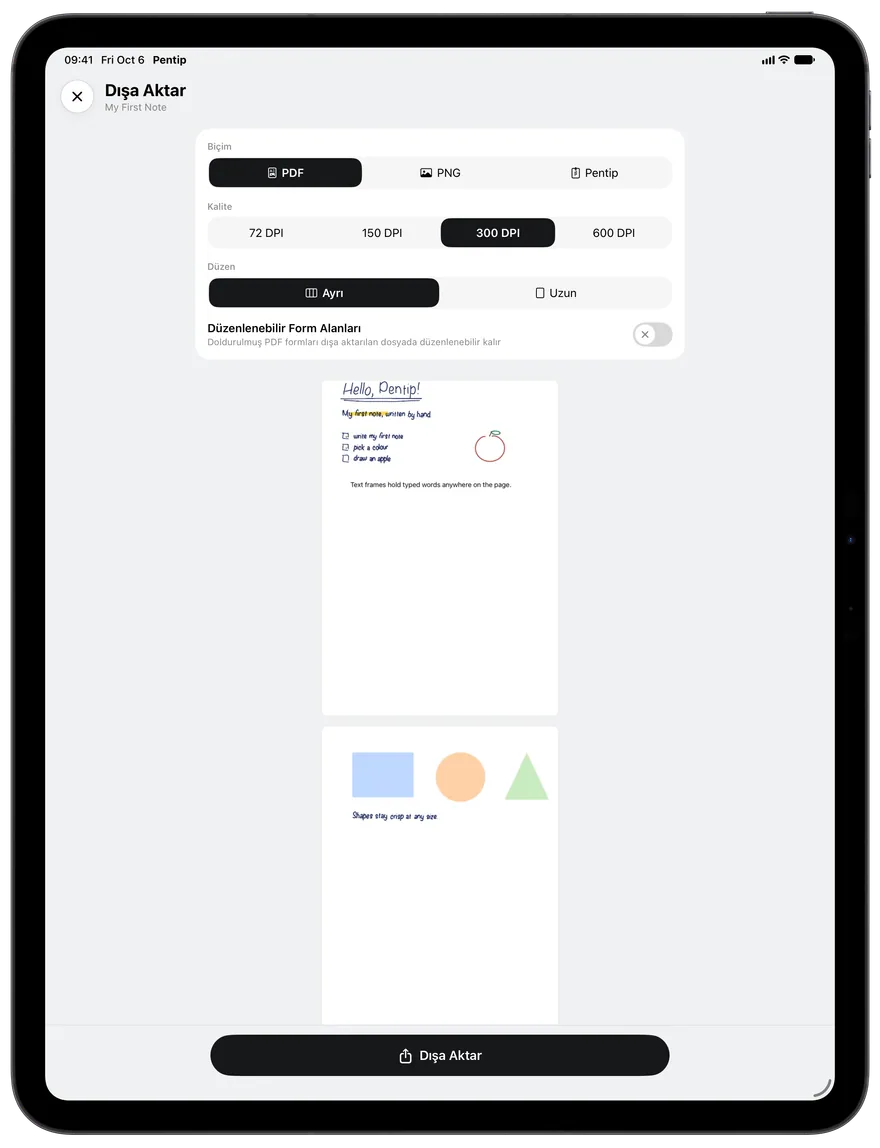
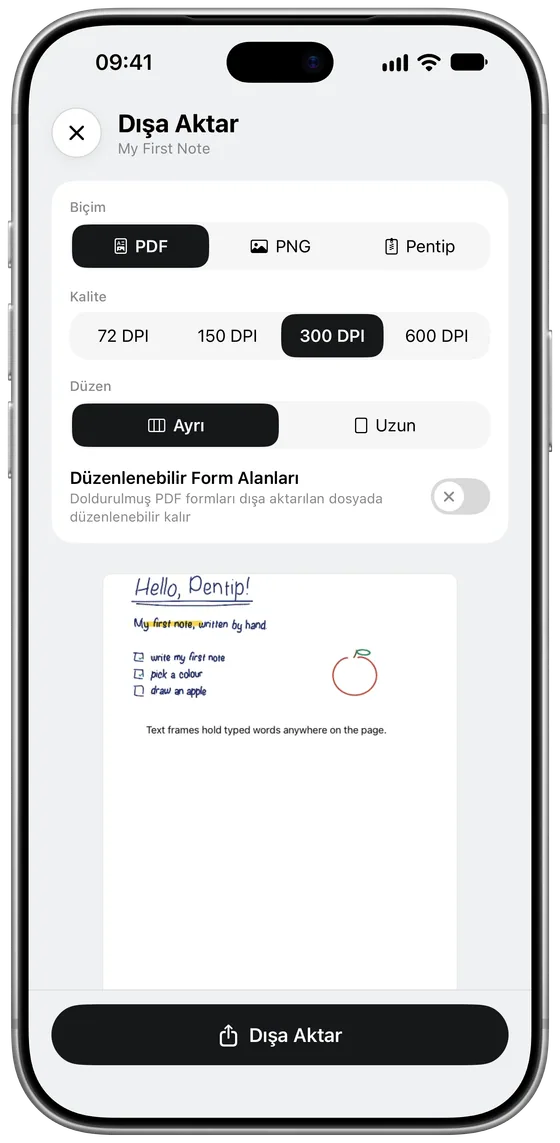
PDF ya da resim olarak dışa aktarın
Pentip Pro
Daha Fazla'ya (•••), sonra Dışa Aktar'a dokunun. PDF ya da PNG'yi, kaliteyi ve eklenecek bölümleri seçin; kaydetmek, yazdırmak ya da göndermek için Dışa Aktar'a dokunun.
Daha Fazla'ya (•••), sonra Dışa Aktar'a dokunun. PDF ya da PNG'yi, kaliteyi ve eklenecek bölümleri seçin; kaydetmek, yazdırmak ya da göndermek için Dışa Aktar'a dokunun.
İpucu Bir belgeyi Pentip kullanan birine göndermek için kitaplıkta belgeyi basılı tutun ve Paylaş'a dokunun.
İpucu Bir belgeyi Pentip kullanan birine göndermek için kitaplıkta belgeyi basılı tutun ve Paylaş'a dokunun.
-
Tüm cihazlarınızda iCloud
Pentip Pro
Ayarlar'da iCloud Eşitleme'yi açın; iCloud'daki belgeler iPad, iPhone ve Mac'inizde aynı olur. Bir belgeyi yalnızca bu cihazda tutmak için basılı tutun ve Yalnızca Bu Aygıtta Tut'u seçin.
Ayarlar'da iCloud Eşitleme'yi açın; iCloud'daki belgeler iPad, iPhone ve Mac'inizde aynı olur. Bir belgeyi yalnızca bu cihazda tutmak için basılı tutun ve Yalnızca Bu Aygıtta Tut'u seçin.
-
Siri ve Kestirmeler
Yeni: Pentip 5
“Pentip'te belge oluştur” ya da “Pentip'te notlarımda ara” deyin. Kestirmeler uygulamasında da Pentip eylemleri vardır; örneğin bir belgeye bilgi kartı ya da metin eklemek için.
“Pentip'te belge oluştur” ya da “Pentip'te notlarımda ara” deyin. Kestirmeler uygulamasında da Pentip eylemleri vardır; örneğin bir belgeye bilgi kartı ya da metin eklemek için.
-
Ücretsiz ve Pro
İlk beş belgeniz tüm araçlarla birlikte ücretsizdir. Pentip Pro; sınırsız belge, iCloud eşitleme, PDF ve görüntü olarak dışa aktarma, kendi şablonlarınız ve Şekil Tanıma ekler.
İlk beş belgeniz tüm araçlarla birlikte ücretsizdir. Pentip Pro; sınırsız belge, iCloud eşitleme, PDF ve görüntü olarak dışa aktarma, kendi şablonlarınız ve Şekil Tanıma ekler.
-
Yenilikler
Soldaki çubuğun altındaki Yenilikler'e dokunun.
Soldaki çubuğun altındaki Yenilikler'e dokunun.
İpucu Hemen yanındaki Pentip Nasıl Kullanılır sizi bu rehbere geri getirir.
İpucu Hemen yanındaki Pentip Nasıl Kullanılır sizi bu rehbere geri getirir.
Yazmaya başla.
Pentip’i App Store’dan ücretsiz indirebilirsin.