
Пишите на любом PDF, как на бумаге.
Импортируйте слайды лекций, раздаточные материалы, договоры или формы и размечайте их Apple Pencil. Выделяйте, обводите, пишите на полях, а затем экспортируйте чистый PDF.

Начните бесплатно. На iPad, iPhone и Mac.
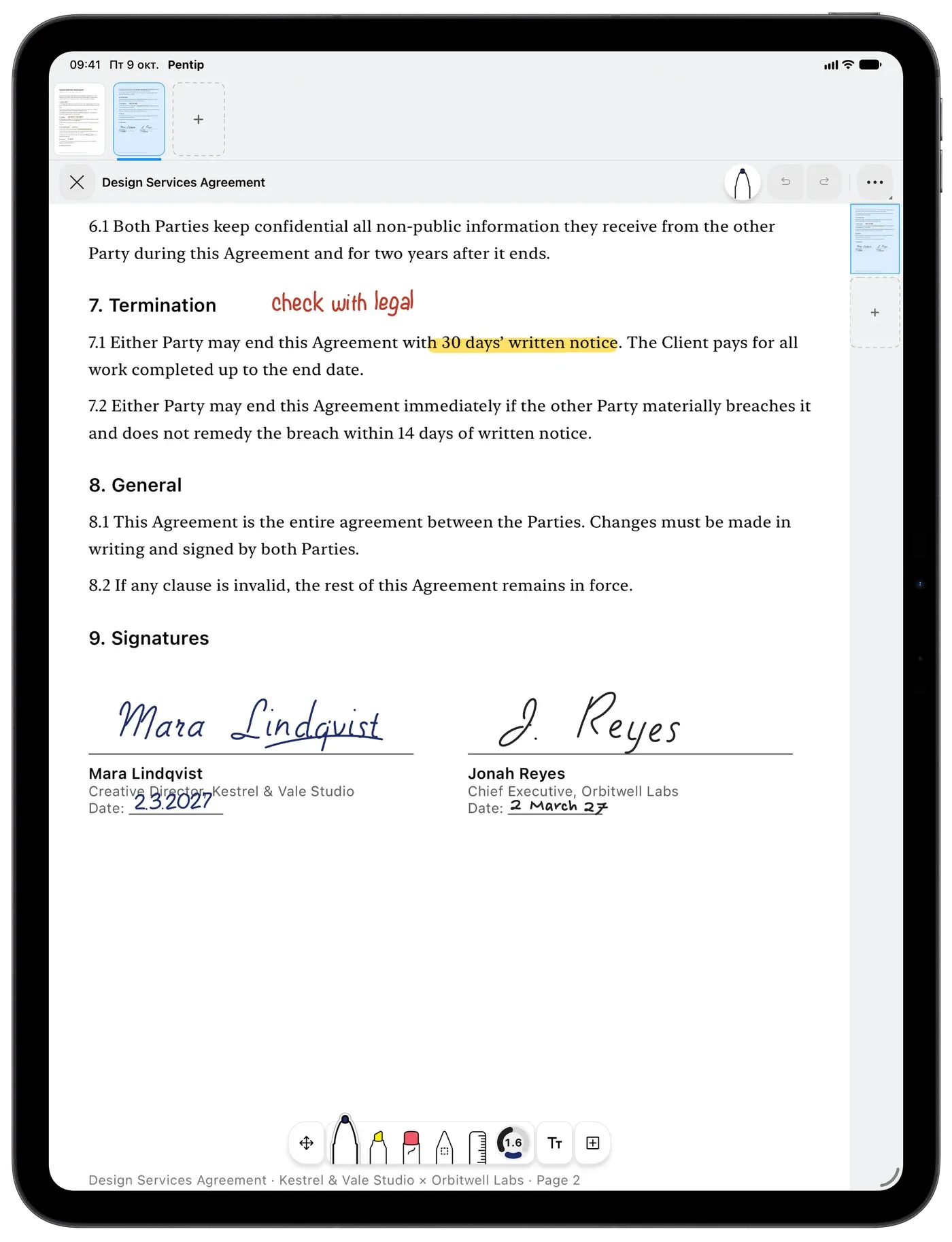
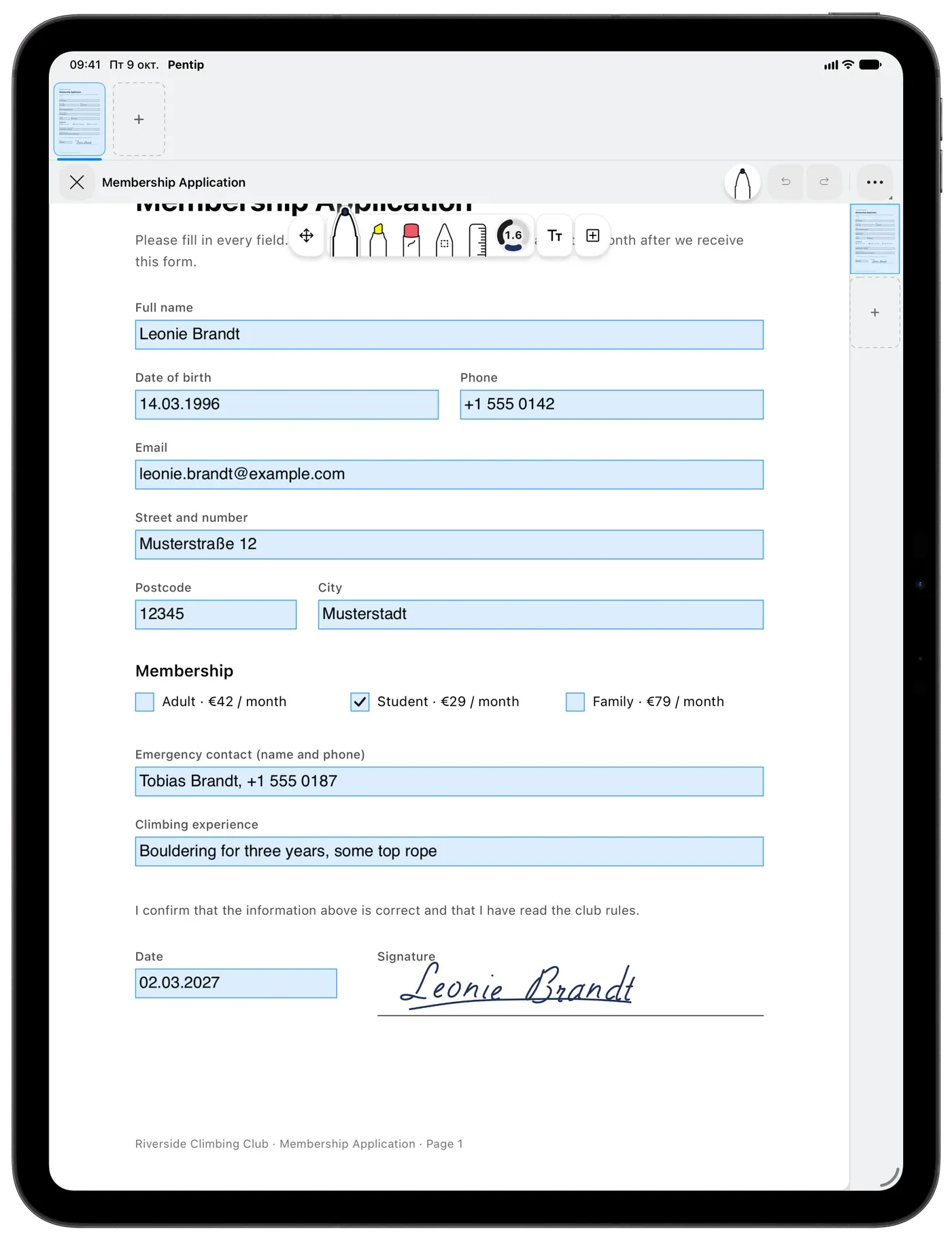
Заполните форму. И подпишите.
Коснитесь поля формы и печатайте в нём на любом языке, в том числе справа налево. Распишитесь Apple Pencil там, где нужна подпись, а всё, что вы вписали в поля, потом находится поиском.
Сканируйте бумагу прямо в заметки.
Отсканируйте страницы камерой, задайте четыре угла, и они появятся прямо в ваших заметках в виде PDF, на котором можно писать.
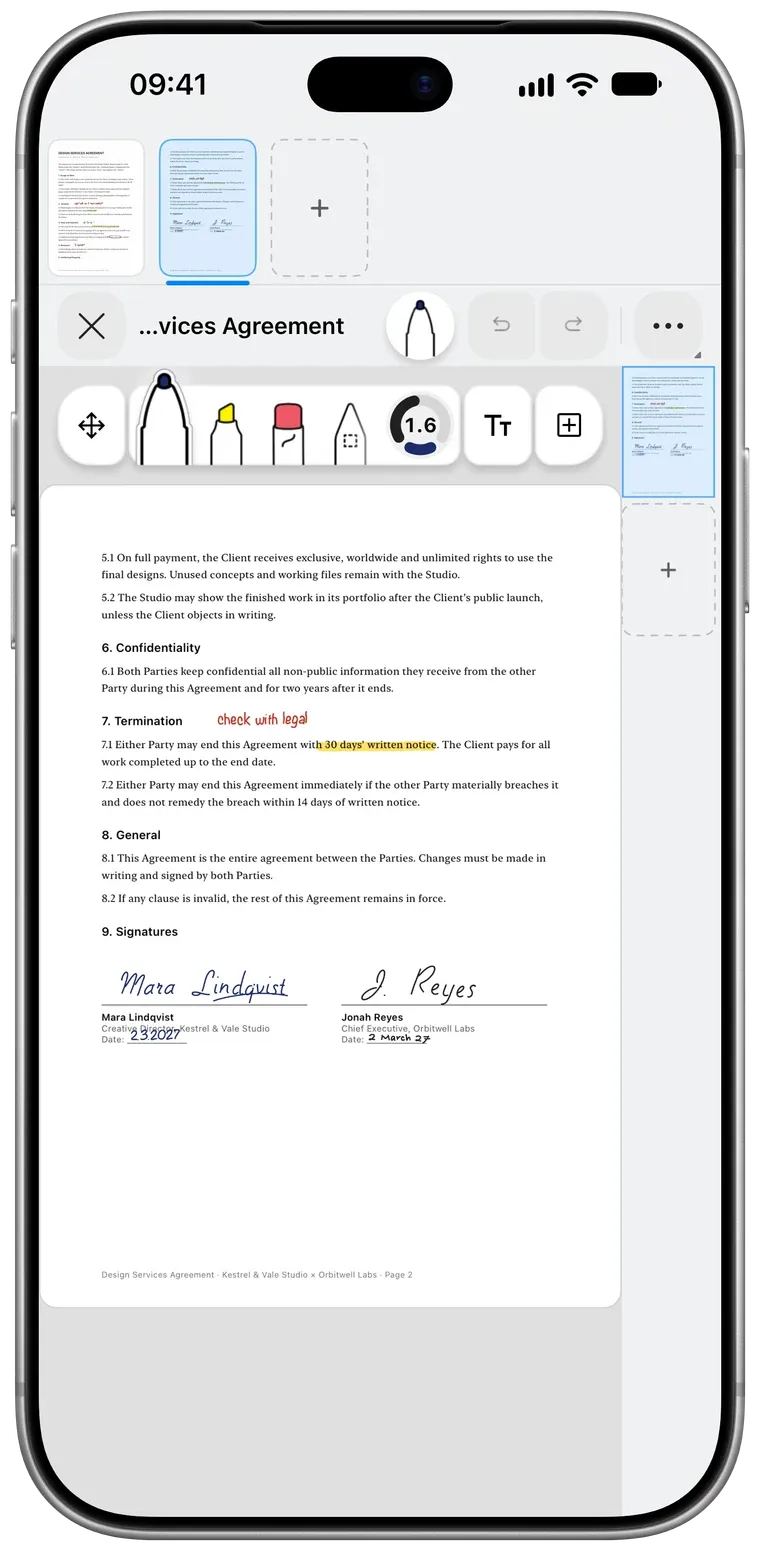
Новая версия? Пометки остаются.
Когда преподаватель присылает исправленный PDF, просто замените файл. Каждая пометка останется там, где вы её сделали.
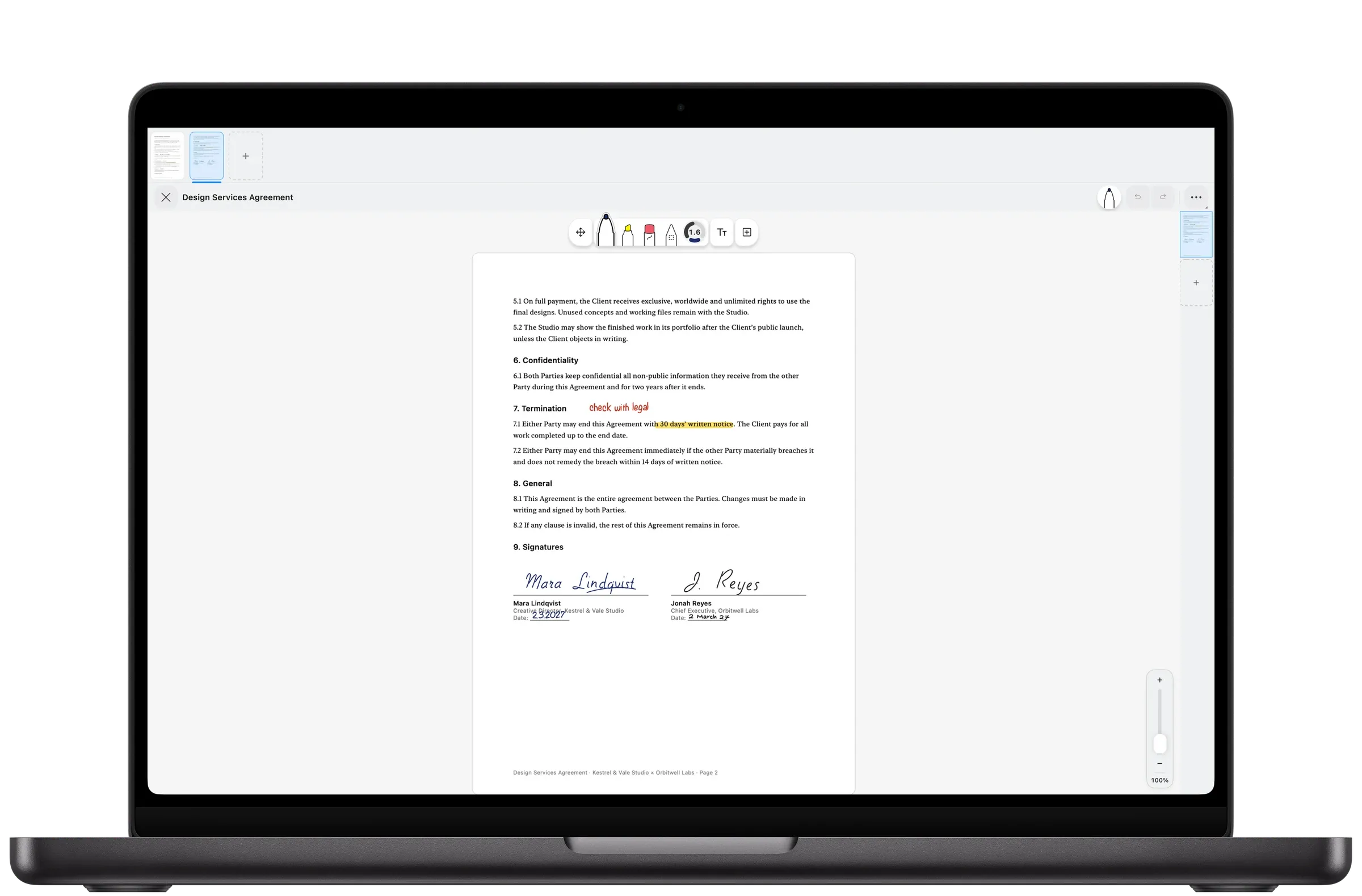
Пользуйтесь текстом внутри PDF.
Выделите текст в PDF, чтобы скопировать его, найти значение или перевести. Коснитесь ссылки, чтобы увидеть, куда она ведёт, а панель «Назад к странице» вернёт вас туда, где вы были.
Полезно знать.
Можно ли подписать PDF в Pentip?
Да. Распишитесь Apple Pencil или пальцем на iPhone и экспортируйте подписанный PDF.
Заполняет ли Pentip PDF-формы?
Да. Коснитесь поля и печатайте. Поля форм поддерживают текст справа налево, смешанные системы письма и арабские цифры, а поиск находит то, что вы в них вписали.
Можно ли искать по тексту PDF?
Да. Pentip ищет по тексту импортированных PDF вместе с вашим почерком и набранными заметками.
Сохранятся ли пометки в новой версии PDF?
Да. Замените файл исправленным, и каждая пометка останется на своём месте.
Возможности
- Рукописные заметки Почерк и печатный текст на одной странице.
- Карточки Карточки, написанные вашей рукой.
- Доска Доска, на которой всегда есть место.
- Поиск по почерку Ищите по почерку, как по набранному тексту.
- Умное затемнение Читайте в темноте. Делитесь при свете.
- Шаблоны бумаги Нужная бумага для каждой страницы.
- Студентам От первой лекции до последнего экзамена.