Für Pentip 5
So nutzt du Pentip
Fang mit dem Einfachsten an, deiner ersten Notiz, und geh Schritt für Schritt weiter. Jeder Schritt zeigt dir den Bildschirm.
Kapitel 1
Deine erste Notiz
Eine Einkaufsliste von Anfang bis Ende – ein Schritt nach dem anderen.
-
Neues Dokument anlegen
Tippe in der Bibliothek auf Neu und dann auf Neues Dokument.
Tippe in der Bibliothek auf Neu und dann auf Neues Dokument.
Tipp Im selben Menü legst du auch ein Whiteboard, Lernkarten oder einen Ordner an.
Tipp Im selben Menü legst du auch ein Whiteboard, Lernkarten oder einen Ordner an.
-
Einen Namen geben
Tippe auf das Namensfeld und gib einen Namen ein, zum Beispiel Einkaufsliste.
Tippe auf das Namensfeld und gib einen Namen ein, zum Beispiel Einkaufsliste.
Tipp Umbenennen kannst du es später in der Bibliothek.
Tipp Umbenennen kannst du es später in der Bibliothek.
-
Das Papier wählen
Tippe auf Seitenvorlage und wähle ein Papier. Hier ist es Kariert.
Tippe auf Seitenvorlage und wähle ein Papier. Hier ist es Kariert.
Tipp Es gibt auch liniertes und gepunktetes Papier, Notenpapier und Planer.
Tipp Es gibt auch liniertes und gepunktetes Papier, Notenpapier und Planer.
-
Die erste Seite öffnen
Tippe auf Zeichnen starten.
Tippe auf Zeichnen starten.
Tipp Setze ein Häkchen bei Nicht mehr anzeigen, um diese Seite künftig zu überspringen.
Tipp Setze ein Häkchen bei Nicht mehr anzeigen, um diese Seite künftig zu überspringen.
-
Mit dem Apple Pencil schreiben
Schreib einfach los, wie auf Papier. Deine Hand darf beim Schreiben auf dem Bildschirm liegen.
Schreib einfach mit einem Finger. Zum Scrollen nimmst du zwei Finger.
-
Die Farbe ändern
Tippe auf das runde Rad neben den Stiften und dann auf eine Farbe.
Tippe auf das runde Rad neben den Stiften und dann auf eine Farbe.
Tipp Halte das Rad gedrückt und schieb nach oben oder unten, um die Linie dicker oder dünner zu machen.
Tipp Halte das Rad gedrückt und schieb nach oben oder unten, um die Linie dicker oder dünner zu machen.
-
Ein Wort radieren
Tippe auf Radierer und fahre über das Wort.
Tippe auf Radierer und fahre über das Wort.
Tipp Tippe noch einmal auf Radierer, um zu wählen, wie er radiert.
Tipp Tippe noch einmal auf Radierer, um zu wählen, wie er radiert.
-
Einen Fehler widerrufen
Tippe auf Widerrufen, um zurückzuholen, was du gerade radiert hast.
Tippe auf Widerrufen, um zurückzuholen, was du gerade radiert hast.
Tipp Tippe mit zwei Fingern auf den Bildschirm, um zu widerrufen, mit drei Fingern, um zu wiederholen.
Tipp Tippe mit zwei Fingern auf den Bildschirm, um zu widerrufen, mit drei Fingern, um zu wiederholen.
-
Das Dokument schließen
Tippe auf Schließen. Pentip speichert laufend, deshalb gibt es keine Taste zum Sichern.
Tippe auf Schließen. Pentip speichert laufend, deshalb gibt es keine Taste zum Sichern.
-
Wieder öffnen
Deine Liste wartet in der Bibliothek. Tippe darauf, um sie zu öffnen.
Deine Liste wartet in der Bibliothek. Tippe darauf, um sie zu öffnen.
Kapitel 2
Zeichnen und schreiben
Stifte und Textmarker, Dinge verschieben, Formen und gerade Linien.
-
Die Werkzeugleiste umschalten
Die Leiste über deiner Seite hat vier Modi. Tippe auf Text oder Hinzufügen für ihre Werkzeuge und auf Zeichnen für deine Stifte.
Die Leiste über deiner Seite hat vier Modi. Tippe auf Text oder Hinzufügen für ihre Werkzeuge und auf Zeichnen für deine Stifte.
-
Ein Wort markieren
Tippe auf den Textmarker und zeichne dann über ein Wort.
Tippe auf den Textmarker und zeichne dann über ein Wort.
-
Den Stift wechseln
Tippe noch einmal auf den Stift, den du gerade benutzt, und wähle eine andere Art, etwa Füller.
Tippe noch einmal auf den Stift, den du gerade benutzt, und wähle eine andere Art, etwa Füller.
Tipp Im selben Feld stellst du Größe, Farbe und Deckkraft ein.
Tipp Im selben Feld stellst du Größe, Farbe und Deckkraft ein.
-
Etwas verschieben
Tippe auf Auswählen, zieh einen Rahmen um etwas und verschieb es dann.
Tippe auf Auswählen, zieh einen Rahmen um etwas und verschieb es dann.
Tipp Zieh an einer Ecke, um die Größe zu ändern, oder dreh es am runden Griff.
Tipp Zieh an einer Ecke, um die Größe zu ändern, oder dreh es am runden Griff.
-
Eine Form zeichnen
Tippe auf Hinzufügen, dann auf Form, und zieh auf der Seite.
Tippe auf Hinzufügen, dann auf Form, und zieh auf der Seite.
Tipp Tippe erneut auf Form für einen Kreis, eine Linie, ein Dreieck oder ein Polygon.
Tipp Tippe erneut auf Form für einen Kreis, eine Linie, ein Dreieck oder ein Polygon.
-
Formerkennung
Pentip Pro
Zeichne eine Linie, einen Kreis, ein Rechteck oder ein Dreieck von Hand und halte den Stift am Ende still. Kurz darauf wird daraus eine saubere Form. Zum Einschalten tippe oben auf Mehr (•••), dann auf Einstellungen, und sieh unter Zeichnen nach.
Zeichne eine Linie, einen Kreis, ein Rechteck oder ein Dreieck von Hand und halte den Stift am Ende still. Kurz darauf wird daraus eine saubere Form. Zum Einschalten tippe oben auf Mehr (•••), dann auf Einstellungen, und sieh unter Zeichnen nach.
-
Eine gerade Linie ziehen
Tippe auf Lineal und zeichne an seiner Kante entlang.
Tippe auf Lineal und zeichne an seiner Kante entlang.
Tipp Verschieb das Lineal mit einem Finger und dreh es mit zwei.
Tipp Verschieb das Lineal mit einem Finger und dreh es mit zwei.
-
Lesen, ohne zu zeichnen
Tippe auf Ansicht. Jetzt scrollen und zoomen Apple Pencil und deine Finger nur noch.
Tippe auf Ansicht. Jetzt scrollt und zoomt dein Finger nur noch.
Tipp Tippe auf Zeichnen, um wieder zu schreiben.
Tipp Tippe auf Zeichnen, um wieder zu schreiben.
-
Die Leiste verschieben
Zieh die Werkzeugleiste an einen beliebigen Bildschirmrand.
Zieh die Werkzeugleiste an einen beliebigen Bildschirmrand.
Tipp Leg sie in einer Ecke ab, und sie schrumpft zu einem runden Knopf.
Tipp Leg sie in einer Ecke ab, und sie schrumpft zu einem runden Knopf.
-
Gesten mit dem Apple Pencil
Tippe zweimal auf den Apple Pencil, um zum Radierer und zurück zu wechseln. Beim Apple Pencil Pro öffnet ein Drücken eine Palette direkt an der Spitze. Was beides tut, legst du in den Einstellungen unter Apple Pencil fest.
Tippe zweimal auf den Apple Pencil, um zum Radierer und zurück zu wechseln. Beim Apple Pencil Pro öffnet ein Drücken eine Palette direkt an der Spitze. Was beides tut, legst du in den Einstellungen unter Apple Pencil fest.
Kapitel 3
Seiten und Abschnitte
Füge Seiten hinzu, wechsle das Papier, bündle mehrere Teile in einem Dokument und sieh dir alle auf einmal an.
-
Seite hinzufügen
Tippe auf + am Ende des Seitenstreifens.
Tippe auf + am Ende des Seitenstreifens.
Tipp Halte eine Seite im Streifen gedrückt: Duplizieren, Löschen oder eine Seite davor oder danach einfügen.
Tipp Halte eine Seite im Streifen gedrückt: Duplizieren, Löschen oder eine Seite davor oder danach einfügen.
-
Hinein- und herauszoomen
Neu in Pentip 5
Zieh zwei Finger auseinander oder zusammen, um zu zoomen.
Zieh zwei Finger auseinander oder zusammen, um zu zoomen.
Tipp Zieh sie weit genug zusammen, dann siehst du alle Seiten auf einmal.
Tipp Zieh sie weit genug zusammen, dann siehst du alle Seiten auf einmal.
-
Papier wechseln
Neu in Pentip 5
Tippe auf Mehr (•••), dann auf Abschnittsvorlage, und wähle ein Papier.
Tippe auf Mehr (•••), dann auf Abschnittsvorlage, und wähle ein Papier.
Tipp Nur dieser Abschnitt ändert sich. Jeder Abschnitt behält sein eigenes Papier.
Tipp Nur dieser Abschnitt ändert sich. Jeder Abschnitt behält sein eigenes Papier.
-
Ebene hinzufügen
Tippe auf Mehr (•••), dann auf Ebenen und auf Neue Ebene.
Tippe auf Mehr (•••), dann auf Ebenen und auf Neue Ebene.
Tipp Zeichne auf bis zu fünf Ebenen. Tippe auf das Auge, um eine auszublenden, oder zieh sie an einen neuen Platz.
Tipp Zeichne auf bis zu fünf Ebenen. Tippe auf das Auge, um eine auszublenden, oder zieh sie an einen neuen Platz.
-
Abschnitt hinzufügen
Tippe auf + neben den Abschnitts-Tabs oben.
Tippe auf + neben den Abschnitts-Tabs oben.
Tipp Jeder Abschnitt hat eigene Seiten und eigenes Papier, wie ein Register im Ordner. Halte einen Tab gedrückt, um ihn zu duplizieren oder zu löschen.
Tipp Jeder Abschnitt hat eigene Seiten und eigenes Papier, wie ein Register im Ordner. Halte einen Tab gedrückt, um ihn zu duplizieren oder zu löschen.
Kapitel 4
Text tippen
Tippe Text auf die Seite, formatiere ihn und füge Listen, Tabellen und Textrahmen hinzu.
-
Text auf der Seite
Tippe in der Werkzeugleiste auf Text, dann auf die Seite, und schreib los.
Tippe in der Werkzeugleiste auf Text, dann auf die Seite, und schreib los.
Tipp Beginne eine Zeile mit Bindestrich und Leerzeichen für eine Aufzählung oder mit 1. und Leerzeichen für eine nummerierte Liste.
Tipp Beginne eine Zeile mit Bindestrich und Leerzeichen für eine Aufzählung oder mit 1. und Leerzeichen für eine nummerierte Liste.
-
Wörter markieren
Neu in Pentip 5
Tippe doppelt auf ein Wort, dann in der Leiste auf Markierung, und wähle eine Farbe.
Tippe doppelt auf ein Wort, dann in der Leiste auf Markierung, und wähle eine Farbe.
Tipp Unter Weitere Optionen (•••) in derselben Leiste findest du Schrift, Größe, Fett, Kursiv und Unterstrichen.
Tipp Unter Weitere Optionen (•••) in derselben Leiste findest du Schrift, Größe, Fett, Kursiv und Unterstrichen.
-
Eine Checkliste anlegen
Tippe auf den Cursor, damit die Leiste erscheint, dann auf Einfügen (+) und Checkliste.
Tippe auf den Cursor, damit die Leiste erscheint, dann auf Einfügen (+) und Checkliste.
Tipp Aufzählung und Nummeriert findest du an derselben Stelle. Tippe auf ein Kästchen, um es abzuhaken.
Tipp Hake Kästchen auf dem iPhone in der Ansicht oder mit Text ab, damit das Tippen nicht zeichnet.
-
Eine Tabelle einfügen
Neu in Pentip 5
Tippe in der Leiste auf Einfügen (+), dann auf Tabelle, und wähle Zeilen und Spalten.
Tippe in der Leiste auf Einfügen (+), dann auf Tabelle, und wähle Zeilen und Spalten.
Tipp Tippe doppelt auf eine Zelle, um hineinzuschreiben. Eine lange Tabelle läuft auf der nächsten Seite weiter.
Tipp Tippe doppelt auf eine Zelle, um hineinzuschreiben. Eine lange Tabelle läuft auf der nächsten Seite weiter.
-
Überall schreiben
Neu in Pentip 5
Tippe auf Freier Text, dann irgendwo auf die Seite, und schreib los.
Tippe auf Freier Text, dann irgendwo auf die Seite, und schreib los.
Tipp Tippe einen Rahmen an und zieh ihn woandershin, oder zieh an seinen Punkten, um die Größe zu ändern.
Tipp Tippe einen Rahmen an und zieh ihn woandershin, oder zieh an seinen Punkten, um die Größe zu ändern.
-
Text von rechts nach links
Arabisch und Deutsch können auf derselben Seite stehen: Jeder Absatz läuft in seine eigene Richtung. Um sie selbst festzulegen, wähle den Text aus, tippe auf Weitere Optionen (•••) und dann auf die Taste ¶.
Arabisch und Deutsch können auf derselben Seite stehen: Jeder Absatz läuft in seine eigene Richtung. Um sie selbst festzulegen, wähle den Text aus, tippe auf Weitere Optionen (•••) und dann auf die Taste ¶.
Kapitel 5
Bilder, Scans und PDFs
Füge Fotos hinzu, scanne Papierseiten, schreibe auf PDFs, fülle ihre Formulare aus und unterschreibe sie.
-
Bild hinzufügen
Tippe auf Hinzufügen, dann auf Bild, und wähle ein Foto.
Tippe auf Hinzufügen, dann auf Bild, und wähle ein Foto.
Tipp Für ein Foto zwischen getippten Wörtern tippe in der Textleiste auf Einfügen (+) und dann auf Foto.
Tipp Für ein Foto zwischen getippten Wörtern tippe in der Textleiste auf Einfügen (+) und dann auf Foto.
-
Papier scannen
Tippe unten in der Bibliothek auf Scannen, um aus Papierseiten ein neues Dokument zu machen, oder in einem Dokument auf Hinzufügen und Scannen, um sie als Seiten einzufügen. Halte dein Gerät über das Papier, die Ränder werden automatisch erkannt. Passe Ecken und Farben an und tippe auf Dokument erstellen oder Zum Dokument hinzufügen.
Tippe unten in der Bibliothek auf Scannen, um aus Papierseiten ein neues Dokument zu machen, oder in einem Dokument auf Hinzufügen und Scannen, um sie als Seiten einzufügen. Halte dein Gerät über das Papier, die Ränder werden automatisch erkannt. Passe Ecken und Farben an und tippe auf Dokument erstellen oder Zum Dokument hinzufügen.
-
PDF öffnen
Tippe in der Bibliothek auf Importieren, dann auf PDF importieren, und wähle die Datei.
Tippe in der Bibliothek auf Importieren, dann auf PDF importieren, und wähle die Datei.
Tipp Jede Seite wird zu einem Abschnitt, auf dem du schreiben kannst. Ein PDF öffnest du auch aus Dateien, Mail oder Safari.
Tipp Jede Seite wird zu einem Abschnitt, auf dem du schreiben kannst. Ein PDF öffnest du auch aus Dateien, Mail oder Safari.
-
Ein PDF markieren
Nimm den Textmarker und zeichne über eine Zeile, genau wie auf Papier.
Nimm den Textmarker und zeichne über eine Zeile, genau wie auf Papier.
Tipp Halte den Finger auf Text im PDF, um ihn auszuwählen. Dann kannst du ihn kopieren, nachschlagen oder übersetzen.
Tipp Halte den Finger auf Text im PDF, um ihn auszuwählen. Dann kannst du ihn kopieren, nachschlagen oder übersetzen.
-
Ein Formular ausfüllen
Tippe mit dem Finger auf ein Feld und schreib los.
Tippe auf Ansicht, dann auf ein Feld, und schreib los.
Tipp Tippe auf ein Kästchen, um es anzukreuzen.
Tipp Tippe auf ein Kästchen, um es anzukreuzen.
-
Unterschreiben
Schreib deine Unterschrift mit dem Apple Pencil auf die Linie.
Tippe auf Zeichnen und schreib deine Unterschrift mit dem Finger auf die Linie.
-
Links folgen
Neu in Pentip 5
Tippe mit dem Finger auf einen Link im PDF. Führt er zu einer anderen Seite, erscheint kurz eine Leiste: Tippe auf Zurück zu Seite, um zurückzukehren.
Tippe mit dem Finger auf einen Link im PDF. Führt er zu einer anderen Seite, erscheint kurz eine Leiste: Tippe auf Zurück zu Seite, um zurückzukehren.
Kapitel 6
Lernkarten
Beschrifte Karten von Hand, lerne sie der Reihe nach oder gemischt und sieh, wie es lief.
-
Lernkarten anlegen
Neu in Pentip 5
Tippe in der Bibliothek auf Neu, dann auf Neue Lernkarten.
Tippe in der Bibliothek auf Neu, dann auf Neue Lernkarten.
Tipp Um dem Stapel einen Namen zu geben, halte ihn in der Bibliothek gedrückt und wähle Umbenennen.
Tipp Um dem Stapel einen Namen zu geben, halte ihn in der Bibliothek gedrückt und wähle Umbenennen.
-
Eine Frage schreiben
Neu in Pentip 5
Schreib die Frage auf die Karte.
Schreib die Frage auf die Karte.
Tipp Jede Karte hat zwei Seiten: Die Frage kommt auf die Vorderseite.
Tipp Jede Karte hat zwei Seiten: Die Frage kommt auf die Vorderseite.
-
Die Antwort schreiben
Neu in Pentip 5
Tippe auf Vorderseite, um die Karte umzudrehen, und schreib die Antwort auf die Rückseite.
Tippe auf Vorderseite, um die Karte umzudrehen, und schreib die Antwort auf die Rückseite.
Tipp Beide Seiten daneben zeigt Frage und Antwort zusammen.
Tipp Beide Seiten daneben zeigt Frage und Antwort zusammen.
-
Eine Karte hinzufügen
Neu in Pentip 5
Tippe oben neben den Karten auf +.
Tippe oben neben den Karten auf +.
Tipp Halte oben eine Karte gedrückt, um sie zu duplizieren oder zu löschen.
Tipp Halte oben eine Karte gedrückt, um sie zu duplizieren oder zu löschen.
-
Lernen
Neu in Pentip 5
Tippe auf Lernen, dann auf Der Reihe nach.
Tippe auf Lernen, dann auf Der Reihe nach.
Tipp Lieber per Tastatur? Tippe beim Lernen auf Karten, dann auf Karte hinzufügen.
Tipp Lieber per Tastatur? Tippe beim Lernen auf Karten, dann auf Karte hinzufügen.
-
Selbst abfragen
Neu in Pentip 5
Überleg dir die Antwort, tippe auf Antwort zeigen und sag, wie es lief.
Überleg dir die Antwort, tippe auf Antwort zeigen und sag, wie es lief.
Tipp Wähle Nochmal, Schwer, Gut oder Einfach: Schwere Karten kommen früher wieder.
Tipp Wähle Nochmal, Schwer, Gut oder Einfach: Schwere Karten kommen früher wieder.
-
Dein Ergebnis
Neu in Pentip 5
Nach der letzten Karte siehst du, wie viele du wusstest, wie lange es gedauert hat und deine beste Serie.
Nach der letzten Karte siehst du, wie viele du wusstest, wie lange es gedauert hat und deine beste Serie.
Tipp Nicht Gewusstes üben geht die verpassten Karten noch einmal durch.
Tipp Nicht Gewusstes üben geht die verpassten Karten noch einmal durch.
Kapitel 7
Whiteboard
Ein großes Board ohne Seiten: Fang irgendwo an und mach einfach weiter.
-
Whiteboard anlegen
Neu in Pentip 5
Tippe in der Bibliothek auf Neu, dann auf Neues Whiteboard.
Tippe in der Bibliothek auf Neu, dann auf Neues Whiteboard.
Tipp Für einen Namen halte es in der Bibliothek gedrückt und wähle Umbenennen.
Tipp Für einen Namen halte es in der Bibliothek gedrückt und wähle Umbenennen.
-
Überall zeichnen
Neu in Pentip 5
Schreib und zeichne, wo du willst, auf dem Whiteboard.
Schreib und zeichne, wo du willst, auf dem Whiteboard.
Tipp Das Whiteboard wächst mit: Zeichne nah am Rand, und es gibt mehr Platz.
Tipp Das Whiteboard wächst mit: Zeichne nah am Rand, und es gibt mehr Platz.
-
Den Überblick behalten
Neu in Pentip 5
Beweg dich über das Whiteboard, und die Karte in der Ecke zeigt, wo du bist.
Beweg dich über das Whiteboard, und die Karte in der Ecke zeigt, wo du bist.
Tipp Tippe auf eine Stelle der Karte, um dorthin zu springen, oder zieh ihr Rechteck.
Tipp Tippe auf eine Stelle der Karte, um dorthin zu springen, oder zieh ihr Rechteck.
Kapitel 8
Finden und ordnen
Durchsuche alles, was du geschrieben hast, sortiere Dokumente in Ordner und hol Gelöschtes zurück.
-
Notizen durchsuchen
Tippe oben in der Bibliothek auf die Lupe und gib ein Wort ein.
Tippe oben in der Bibliothek auf die Lupe und gib ein Wort ein.
Tipp Pentip findet Namen, getippten Text, PDFs, Formularfelder und sogar deine Handschrift. Tippe auf einen Treffer, um die Seite zu öffnen.
Tipp Pentip findet Namen, getippten Text, PDFs, Formularfelder und sogar deine Handschrift. Tippe auf einen Treffer, um die Seite zu öffnen.
-
Im Dokument suchen
Neu in Pentip 5
Tippe auf Mehr (•••), dann auf Im Dokument suchen, und gib ein Wort ein.
Tippe auf Mehr (•••), dann auf Im Dokument suchen, und gib ein Wort ein.
Tipp Pentip sucht nur im Abschnitt, in dem du gerade bist. Jeder Treffer wird auf der Seite markiert, und mit den Pfeilen springst du von einem zum nächsten.
Tipp Pentip sucht nur im Abschnitt, in dem du gerade bist. Jeder Treffer wird auf der Seite markiert, und mit den Pfeilen springst du von einem zum nächsten.
-
Einen Ordner anlegen
Tippe auf Neu, dann auf Neuer Ordner, gib ihm einen Namen und tippe auf Fertig.
Tippe auf Neu, dann auf Neuer Ordner, gib ihm einen Namen und tippe auf Fertig.
Tipp Zieh Dokumente auf einen Ordner, um sie hineinzulegen, oder halte ein Dokument gedrückt und wähle Bewegen.
Tipp Zieh Dokumente auf einen Ordner, um sie hineinzulegen, oder halte ein Dokument gedrückt und wähle Bewegen.
-
Gelöschtes zurückholen
Gelöschte Dokumente landen in der Leiste links unter Zuletzt gelöscht und bleiben dort 30 Tage. Halte eines gedrückt und tippe auf Wiederherstellen, um es zurückzuholen.
Gelöschte Dokumente landen in der Leiste links unter Zuletzt gelöscht und bleiben dort 30 Tage. Halte eines gedrückt und tippe auf Wiederherstellen, um es zurückzuholen.
Kapitel 9
Pentip anpassen
Abdunklung, Einstellungen, Export, iCloud und Siri.
-
Intelligente Abdunklung einschalten
Tippe auf Mehr (•••), dann unter Intelligente Abdunklung auf Ein.
Tippe auf Mehr (•••), dann unter Intelligente Abdunklung auf Ein.
Tipp Automatisch folgt dem Aussehen der App. Das Dokument selbst ändert sich nicht und ist wieder hell, wenn du es teilst.
Tipp Automatisch folgt dem Aussehen der App. Das Dokument selbst ändert sich nicht und ist wieder hell, wenn du es teilst.
-
Dokumenteinstellungen
Tippe auf Mehr (•••), dann auf Einstellungen.
Tippe auf Mehr (•••), dann auf Einstellungen.
Tipp Ändere Papier, Hintergrundfarbe und Seitenlayout dieses Dokuments und Helfer wie Formerkennung und Strichstabilisierung.
Tipp Ändere Papier, Hintergrundfarbe und Seitenlayout dieses Dokuments und Helfer wie Formerkennung und Strichstabilisierung.
-
App-Einstellungen
Tippe in der Bibliothek unten in der Leiste links auf Einstellungen.
Tippe in der Bibliothek unten in der Leiste links auf Einstellungen.
Tipp Wähle Aussehen und Sprache, was Doppeltippen auf den Apple Pencil macht, wo neue Dokumente landen und wie sie beginnen.
Tipp Wähle Aussehen und Sprache, wo neue Dokumente landen und wie sie beginnen.
-
Als PDF oder Bild exportieren
Pentip Pro
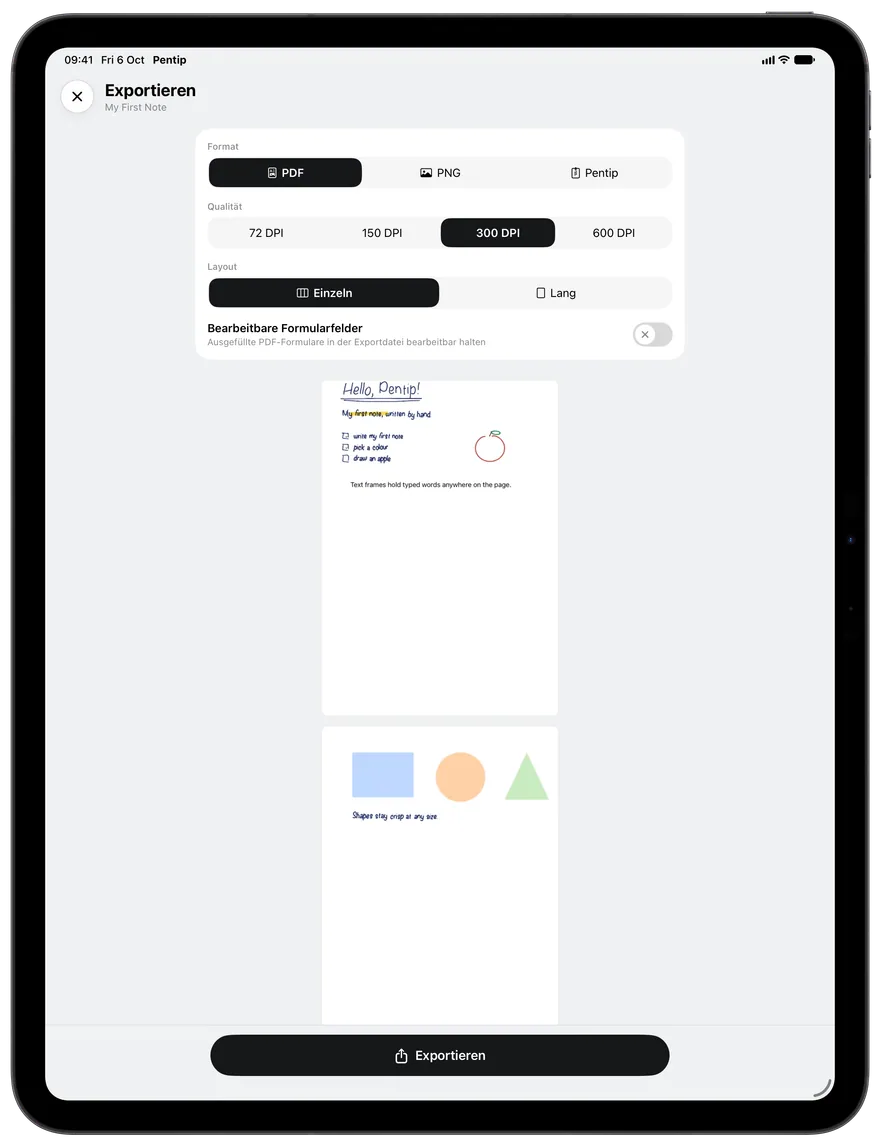
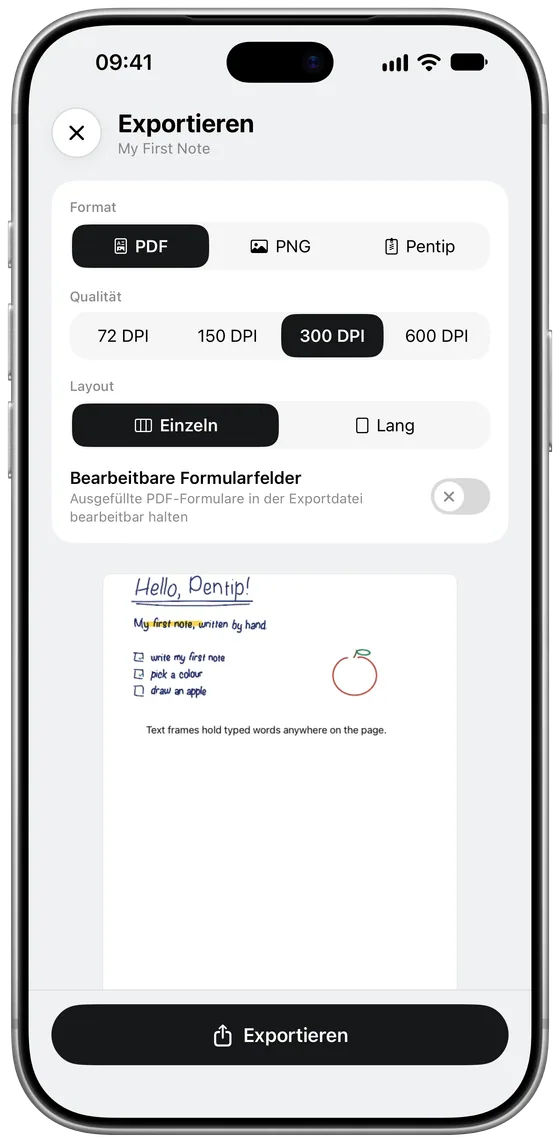
Tippe auf Mehr (•••), dann auf Exportieren. Wähle PDF oder PNG, Qualität und Abschnitte und tippe auf Exportieren, um zu sichern, zu drucken oder zu senden.
Tippe auf Mehr (•••), dann auf Exportieren. Wähle PDF oder PNG, Qualität und Abschnitte und tippe auf Exportieren, um zu sichern, zu drucken oder zu senden.
Tipp Nutzt der Empfänger auch Pentip? Dann halte das Dokument in der Bibliothek gedrückt und tippe auf Teilen.
Tipp Nutzt der Empfänger auch Pentip? Dann halte das Dokument in der Bibliothek gedrückt und tippe auf Teilen.
-
iCloud auf allen Geräten
Pentip Pro
Aktiviere iCloud-Sync in den Einstellungen, und deine Dokumente in iCloud sind auf iPad, iPhone und Mac auf dem gleichen Stand. Um eines nur auf diesem Gerät zu behalten, halte es gedrückt und wähle Nur lokal behalten.
Aktiviere iCloud-Sync in den Einstellungen, und deine Dokumente in iCloud sind auf iPad, iPhone und Mac auf dem gleichen Stand. Um eines nur auf diesem Gerät zu behalten, halte es gedrückt und wähle Nur lokal behalten.
-
Siri und Kurzbefehle
Neu in Pentip 5
Sag „Erstelle ein neues Dokument in Pentip“ oder „Durchsuche meine Notizen in Pentip“. Auch die Kurzbefehle-App hat Aktionen für Pentip, etwa um Lernkarten oder Text zu einem Dokument hinzuzufügen.
Sag „Erstelle ein neues Dokument in Pentip“ oder „Durchsuche meine Notizen in Pentip“. Auch die Kurzbefehle-App hat Aktionen für Pentip, etwa um Lernkarten oder Text zu einem Dokument hinzuzufügen.
-
Kostenlos und Pro
Deine ersten fünf Dokumente sind kostenlos, mit allen Werkzeugen. Pentip Pro bringt unbegrenzt viele Dokumente, iCloud-Sync, Export als PDF und Bild, eigene Vorlagen und die Formerkennung.
Deine ersten fünf Dokumente sind kostenlos, mit allen Werkzeugen. Pentip Pro bringt unbegrenzt viele Dokumente, iCloud-Sync, Export als PDF und Bild, eigene Vorlagen und die Formerkennung.
-
Neuheiten
Tippe unten in der Leiste links auf Neuheiten.
Tippe unten in der Leiste links auf Neuheiten.
Tipp So nutzt du Pentip gleich daneben bringt dich zurück zu dieser Anleitung.
Tipp So nutzt du Pentip gleich daneben bringt dich zurück zu dieser Anleitung.
Fang an zu schreiben.
Pentip ist kostenlos im App Store.