Pour Pentip 5
Comment utiliser Pentip
Commencez par le plus simple, votre première note, puis avancez pas à pas. Chaque étape vous montre l’écran.
Chapitre 1
Votre première note
Une liste de courses du début à la fin, une étape à la fois.
-
Créer un document
Dans la bibliothèque, touchez Nouveau, puis Nouveau document.
Dans la bibliothèque, touchez Nouveau, puis Nouveau document.
Astuce Le même menu crée aussi un tableau blanc, des cartes mémo ou un dossier.
Astuce Le même menu crée aussi un tableau blanc, des cartes mémo ou un dossier.
-
Lui donner un nom
Touchez le champ du nom et tapez un nom, par exemple Courses.
Touchez le champ du nom et tapez un nom, par exemple Courses.
Astuce Vous pourrez le renommer plus tard dans la bibliothèque.
Astuce Vous pourrez le renommer plus tard dans la bibliothèque.
-
Choisir le papier
Touchez Modèle de page et choisissez un papier. Ici, c’est Quadrillage.
Touchez Modèle de page et choisissez un papier. Ici, c’est Quadrillage.
Astuce Il existe aussi des pages lignées, à points, à portées et des agendas.
Astuce Il existe aussi des pages lignées, à points, à portées et des agendas.
-
Ouvrir la première page
Touchez Commencer à dessiner.
Touchez Commencer à dessiner.
Astuce Cochez Ne plus afficher pour passer cette page la prochaine fois.
Astuce Cochez Ne plus afficher pour passer cette page la prochaine fois.
-
Écrire avec l’Apple Pencil
Écrivez simplement, comme sur du papier. Votre main peut reposer sur l’écran pendant que vous écrivez.
Écrivez simplement avec un doigt. Pour faire défiler, utilisez deux doigts.
-
Changer la couleur
Touchez la molette ronde à côté des stylos, puis touchez une couleur.
Touchez la molette ronde à côté des stylos, puis touchez une couleur.
Astuce Maintenez la molette et glissez vers le haut ou le bas pour un trait plus épais ou plus fin.
Astuce Maintenez la molette et glissez vers le haut ou le bas pour un trait plus épais ou plus fin.
-
Effacer un mot
Touchez Gomme, puis frottez sur le mot.
Touchez Gomme, puis frottez sur le mot.
Astuce Touchez à nouveau Gomme pour choisir comment elle efface.
Astuce Touchez à nouveau Gomme pour choisir comment elle efface.
-
Annuler une erreur
Touchez Annuler pour faire revenir ce que vous venez d’effacer.
Touchez Annuler pour faire revenir ce que vous venez d’effacer.
Astuce Touchez l’écran avec deux doigts pour annuler, avec trois doigts pour rétablir.
Astuce Touchez l’écran avec deux doigts pour annuler, avec trois doigts pour rétablir.
-
Fermer le document
Touchez Fermer. Pentip enregistre au fur et à mesure, il n’y a donc pas de bouton pour enregistrer.
Touchez Fermer. Pentip enregistre au fur et à mesure, il n’y a donc pas de bouton pour enregistrer.
-
Le rouvrir
Votre liste vous attend dans la bibliothèque. Touchez-la pour l’ouvrir.
Votre liste vous attend dans la bibliothèque. Touchez-la pour l’ouvrir.
Chapitre 2
Dessiner et écrire
Stylos et surligneur, déplacer des éléments, formes et lignes droites.
-
Changer le mode de la barre
La barre au-dessus de votre page a quatre modes. Touchez Texte ou Ajouter pour voir leurs outils, et Dessiner pour retrouver vos stylos.
La barre au-dessus de votre page a quatre modes. Touchez Texte ou Ajouter pour voir leurs outils, et Dessiner pour retrouver vos stylos.
-
Surligner un mot
Touchez le surligneur, puis tracez sur un mot.
Touchez le surligneur, puis tracez sur un mot.
-
Changer de stylo
Touchez à nouveau le stylo que vous utilisez et choisissez un autre type, comme Plume.
Touchez à nouveau le stylo que vous utilisez et choisissez un autre type, comme Plume.
Astuce Le même panneau règle la taille, la couleur et la transparence.
Astuce Le même panneau règle la taille, la couleur et la transparence.
-
Déplacer un élément
Touchez Sélectionner, encadrez un élément, puis faites-le glisser.
Touchez Sélectionner, encadrez un élément, puis faites-le glisser.
Astuce Tirez un coin pour changer sa taille, ou tournez-le avec la poignée ronde.
Astuce Tirez un coin pour changer sa taille, ou tournez-le avec la poignée ronde.
-
Dessiner une forme
Touchez Ajouter, puis Forme, et faites glisser sur la page.
Touchez Ajouter, puis Forme, et faites glisser sur la page.
Astuce Touchez à nouveau Forme pour choisir un cercle, une ligne, un triangle ou un polygone.
Astuce Touchez à nouveau Forme pour choisir un cercle, une ligne, un triangle ou un polygone.
-
Reconnaissance de formes
Pentip Pro
Dessinez à la main une ligne, un cercle, un rectangle ou un triangle, et gardez le stylet immobile à la fin. Un instant plus tard, le tracé devient une forme nette. Pour l’activer, touchez Plus (•••) en haut, puis Réglages, et regardez sous Dessin.
Dessinez à la main une ligne, un cercle, un rectangle ou un triangle, et gardez le stylet immobile à la fin. Un instant plus tard, le tracé devient une forme nette. Pour l’activer, touchez Plus (•••) en haut, puis Réglages, et regardez sous Dessin.
-
Tracer une ligne droite
Touchez Règle, puis tracez le long de son bord.
Touchez Règle, puis tracez le long de son bord.
Astuce Déplacez la règle avec un doigt et faites-la pivoter avec deux.
Astuce Déplacez la règle avec un doigt et faites-la pivoter avec deux.
-
Lire sans dessiner
Touchez Affichage. L’Apple Pencil et vos doigts ne font plus que défiler et zoomer.
Touchez Affichage. Votre doigt ne fait plus que défiler et zoomer.
Astuce Touchez Dessiner pour écrire à nouveau.
Astuce Touchez Dessiner pour écrire à nouveau.
-
Déplacer la barre d’outils
Faites glisser la barre vers n’importe quel bord de l’écran.
Faites glisser la barre vers n’importe quel bord de l’écran.
Astuce Déposée dans un coin, elle se réduit à un seul bouton rond.
Astuce Déposée dans un coin, elle se réduit à un seul bouton rond.
-
Gestes de l’Apple Pencil
Touchez deux fois l’Apple Pencil pour passer à la gomme et revenir. Sur l’Apple Pencil Pro, pressez-le pour ouvrir une palette juste à la pointe. Choisissez l’effet de ces gestes dans Réglages, sous Apple Pencil.
Touchez deux fois l’Apple Pencil pour passer à la gomme et revenir. Sur l’Apple Pencil Pro, pressez-le pour ouvrir une palette juste à la pointe. Choisissez l’effet de ces gestes dans Réglages, sous Apple Pencil.
Chapitre 3
Pages et sections
Ajoutez des pages, changez de papier, réunissez plusieurs parties dans un document et voyez-les toutes à la fois.
-
Ajouter une page
Touchez + au bout de la bande des pages.
Touchez + au bout de la bande des pages.
Astuce Maintenez le doigt sur une page de la bande : Dupliquer, Supprimer ou ajouter une page avant ou après.
Astuce Maintenez le doigt sur une page de la bande : Dupliquer, Supprimer ou ajouter une page avant ou après.
-
Zoomer et dézoomer
Nouveau dans Pentip 5
Écartez ou rapprochez deux doigts pour zoomer.
Écartez ou rapprochez deux doigts pour zoomer.
Astuce Rapprochez-les assez et toutes vos pages tiennent à l’écran.
Astuce Rapprochez-les assez et toutes vos pages tiennent à l’écran.
-
Changer de papier
Nouveau dans Pentip 5
Touchez Plus (•••), puis Modèle de section, et choisissez un papier.
Touchez Plus (•••), puis Modèle de section, et choisissez un papier.
Astuce Seule cette section change. Chaque section garde son propre papier.
Astuce Seule cette section change. Chaque section garde son propre papier.
-
Ajouter un calque
Touchez Plus (•••), puis Calques, puis Nouveau calque.
Touchez Plus (•••), puis Calques, puis Nouveau calque.
Astuce Dessinez sur cinq calques au maximum. Touchez l’œil pour en masquer un, ou faites-le glisser à une autre place.
Astuce Dessinez sur cinq calques au maximum. Touchez l’œil pour en masquer un, ou faites-le glisser à une autre place.
-
Ajouter une section
Touchez + à côté des onglets des sections, en haut.
Touchez + à côté des onglets des sections, en haut.
Astuce Chaque section a ses propres pages et son papier, comme les intercalaires d’un classeur. Maintenez un onglet pour le dupliquer ou le supprimer.
Astuce Chaque section a ses propres pages et son papier, comme les intercalaires d’un classeur. Maintenez un onglet pour le dupliquer ou le supprimer.
Chapitre 4
Saisir du texte
Tapez sur la page, mettez vos mots en forme, ajoutez listes, tableaux et cadres de texte.
-
Taper sur la page
Touchez Texte dans la barre d’outils, puis la page, et tapez votre texte.
Touchez Texte dans la barre d’outils, puis la page, et tapez votre texte.
Astuce Commencez une ligne par un tiret et un espace pour une liste à puces, ou par 1. et un espace pour une liste numérotée.
Astuce Commencez une ligne par un tiret et un espace pour une liste à puces, ou par 1. et un espace pour une liste numérotée.
-
Surligner des mots
Nouveau dans Pentip 5
Touchez deux fois un mot, puis Surlignage dans la barre, et choisissez une couleur.
Touchez deux fois un mot, puis Surlignage dans la barre, et choisissez une couleur.
Astuce Plus d’options (•••), dans la même barre, propose la police, la taille, le gras, l’italique et le soulignement.
Astuce Plus d’options (•••), dans la même barre, propose la police, la taille, le gras, l’italique et le soulignement.
-
Faire une liste à cocher
Touchez le curseur pour afficher la barre, puis Insérer (+) et Liste à cocher.
Touchez le curseur pour afficher la barre, puis Insérer (+) et Liste à cocher.
Astuce Puces et Liste numérotée se trouvent au même endroit. Touchez une case pour la cocher.
Astuce Sur iPhone, cochez les cases en mode Affichage ou avec Texte, pour que le toucher ne dessine pas.
-
Ajouter un tableau
Nouveau dans Pentip 5
Dans la barre, touchez Insérer (+), puis Tableau, et choisissez les lignes et les colonnes.
Dans la barre, touchez Insérer (+), puis Tableau, et choisissez les lignes et les colonnes.
Astuce Touchez deux fois une cellule pour y écrire. Un long tableau continue sur la page suivante.
Astuce Touchez deux fois une cellule pour y écrire. Un long tableau continue sur la page suivante.
-
Écrire n’importe où
Nouveau dans Pentip 5
Touchez Texte libre, puis n’importe où sur la page, et tapez votre texte.
Touchez Texte libre, puis n’importe où sur la page, et tapez votre texte.
Astuce Touchez un cadre, puis faites-le glisser pour le déplacer ou tirez ses points pour changer sa taille.
Astuce Touchez un cadre, puis faites-le glisser pour le déplacer ou tirez ses points pour changer sa taille.
-
Texte de droite à gauche
L’arabe et le français peuvent partager une page : chaque paragraphe suit son propre sens. Pour le choisir vous-même, sélectionnez le texte, touchez Plus d’options (•••), puis le bouton ¶.
L’arabe et le français peuvent partager une page : chaque paragraphe suit son propre sens. Pour le choisir vous-même, sélectionnez le texte, touchez Plus d’options (•••), puis le bouton ¶.
Chapitre 5
Images, numérisations et PDF
Ajoutez des photos, numérisez du papier, annotez des PDF, remplissez leurs formulaires et signez-les.
-
Ajouter une image
Touchez Ajouter, puis Image, et choisissez une photo.
Touchez Ajouter, puis Image, et choisissez une photo.
Astuce Pour placer une photo entre des mots tapés, touchez Insérer (+) dans la barre de texte, puis Photo.
Astuce Pour placer une photo entre des mots tapés, touchez Insérer (+) dans la barre de texte, puis Photo.
-
Numériser du papier
Touchez Numériser en bas de la bibliothèque pour transformer des pages papier en nouveau document, ou Ajouter puis Numériser dans un document pour les ajouter comme pages. Tenez l’appareil au-dessus du papier : les bords sont détectés pour vous. Ajustez les coins et les couleurs, puis touchez Créer un document ou Ajouter au document.
Touchez Numériser en bas de la bibliothèque pour transformer des pages papier en nouveau document, ou Ajouter puis Numériser dans un document pour les ajouter comme pages. Tenez l’appareil au-dessus du papier : les bords sont détectés pour vous. Ajustez les coins et les couleurs, puis touchez Créer un document ou Ajouter au document.
-
Ouvrir un PDF
Dans la bibliothèque, touchez Importer, puis Importer un PDF, et choisissez le fichier.
Dans la bibliothèque, touchez Importer, puis Importer un PDF, et choisissez le fichier.
Astuce Chaque page devient une section sur laquelle écrire. Vous pouvez aussi ouvrir un PDF depuis Fichiers, Mail ou Safari.
Astuce Chaque page devient une section sur laquelle écrire. Vous pouvez aussi ouvrir un PDF depuis Fichiers, Mail ou Safari.
-
Annoter un PDF
Prenez le surligneur et tracez sur une ligne, comme sur du papier.
Prenez le surligneur et tracez sur une ligne, comme sur du papier.
Astuce Maintenez le doigt sur le texte du PDF pour le sélectionner, puis copiez-le, recherchez-le ou traduisez-le.
Astuce Maintenez le doigt sur le texte du PDF pour le sélectionner, puis copiez-le, recherchez-le ou traduisez-le.
-
Remplir un formulaire
Touchez un champ du doigt et tapez votre texte.
Touchez Affichage, puis un champ, et tapez votre texte.
Astuce Touchez une case pour la cocher.
Astuce Touchez une case pour la cocher.
-
Signer
Écrivez votre signature sur la ligne avec l’Apple Pencil.
Touchez Dessiner, puis écrivez votre signature sur la ligne avec le doigt.
-
Suivre les liens
Nouveau dans Pentip 5
Touchez du doigt un lien dans un PDF. S’il mène à une autre page, une barre s’affiche quelques secondes : touchez Retour à la page pour revenir.
Touchez du doigt un lien dans un PDF. S’il mène à une autre page, une barre s’affiche quelques secondes : touchez Retour à la page pour revenir.
Chapitre 6
Cartes mémo
Écrivez vos cartes à la main, révisez-les dans l’ordre ou mélangées, et voyez votre résultat.
-
Créer des cartes mémo
Nouveau dans Pentip 5
Dans la bibliothèque, touchez Nouveau, puis Nouvelles cartes mémo.
Dans la bibliothèque, touchez Nouveau, puis Nouvelles cartes mémo.
Astuce Pour nommer le paquet, maintenez-le dans la bibliothèque et choisissez Renommer.
Astuce Pour nommer le paquet, maintenez-le dans la bibliothèque et choisissez Renommer.
-
Écrire une question
Nouveau dans Pentip 5
Écrivez la question sur la carte.
Écrivez la question sur la carte.
Astuce Chaque carte a deux faces, et la question va au recto.
Astuce Chaque carte a deux faces, et la question va au recto.
-
Écrire la réponse
Nouveau dans Pentip 5
Touchez Recto pour retourner la carte, puis écrivez la réponse au verso.
Touchez Recto pour retourner la carte, puis écrivez la réponse au verso.
Astuce Recto verso, juste à côté, montre la question et la réponse ensemble.
Astuce Recto verso, juste à côté, montre la question et la réponse ensemble.
-
Ajouter une carte
Nouveau dans Pentip 5
Touchez + à côté des cartes, en haut.
Touchez + à côté des cartes, en haut.
Astuce Maintenez une carte en haut pour la dupliquer ou la supprimer.
Astuce Maintenez une carte en haut pour la dupliquer ou la supprimer.
-
Réviser
Nouveau dans Pentip 5
Touchez Réviser, puis Dans l’ordre.
Touchez Réviser, puis Dans l’ordre.
Astuce Plutôt au clavier ? En révision, touchez Cartes, puis Ajouter une carte.
Astuce Plutôt au clavier ? En révision, touchez Cartes, puis Ajouter une carte.
-
Se tester
Nouveau dans Pentip 5
Pensez à la réponse, touchez Afficher la réponse, puis dites comment ça s’est passé.
Pensez à la réponse, touchez Afficher la réponse, puis dites comment ça s’est passé.
Astuce Choisissez À revoir, Difficile, Correct ou Facile. Les cartes difficiles reviennent plus tôt.
Astuce Choisissez À revoir, Difficile, Correct ou Facile. Les cartes difficiles reviennent plus tôt.
-
Voir votre résultat
Nouveau dans Pentip 5
Après la dernière carte, vous voyez combien vous en saviez, le temps passé et votre meilleure série.
Après la dernière carte, vous voyez combien vous en saviez, le temps passé et votre meilleure série.
Astuce Revoir les cartes ratées reprend celles que vous n’avez pas sues.
Astuce Revoir les cartes ratées reprend celles que vous n’avez pas sues.
Chapitre 7
Tableau blanc
Un grand tableau sans pages : commencez n’importe où et continuez.
-
Créer un tableau blanc
Nouveau dans Pentip 5
Dans la bibliothèque, touchez Nouveau, puis Nouveau tableau blanc.
Dans la bibliothèque, touchez Nouveau, puis Nouveau tableau blanc.
Astuce Pour le nommer, maintenez-le dans la bibliothèque et choisissez Renommer.
Astuce Pour le nommer, maintenez-le dans la bibliothèque et choisissez Renommer.
-
Dessiner n’importe où
Nouveau dans Pentip 5
Écrivez et dessinez n’importe où sur le tableau.
Écrivez et dessinez n’importe où sur le tableau.
Astuce Le tableau s’agrandit avec vous. Dessinez près du bord, et la place s’étend.
Astuce Le tableau s’agrandit avec vous. Dessinez près du bord, et la place s’étend.
-
Se repérer
Nouveau dans Pentip 5
Déplacez-vous sur le tableau, et le plan dans le coin montre où vous êtes.
Déplacez-vous sur le tableau, et le plan dans le coin montre où vous êtes.
Astuce Touchez un endroit du plan pour y aller, ou faites glisser son cadre.
Astuce Touchez un endroit du plan pour y aller, ou faites glisser son cadre.
Chapitre 8
Rechercher et ranger
Cherchez dans tous vos écrits, rangez vos documents en dossiers et récupérez ce que vous avez supprimé.
-
Chercher dans vos notes
Touchez la loupe en haut de la bibliothèque et tapez un mot.
Touchez la loupe en haut de la bibliothèque et tapez un mot.
Astuce Pentip trouve les noms, le texte tapé, les PDF, les champs de formulaire et même votre écriture. Touchez un résultat pour ouvrir la page.
Astuce Pentip trouve les noms, le texte tapé, les PDF, les champs de formulaire et même votre écriture. Touchez un résultat pour ouvrir la page.
-
Rechercher dans un document
Nouveau dans Pentip 5
Touchez Plus (•••), puis Rechercher dans le document, et tapez un mot.
Touchez Plus (•••), puis Rechercher dans le document, et tapez un mot.
Astuce Pentip cherche uniquement dans la section où vous êtes. Chaque résultat est marqué sur la page, et les flèches vous mènent de l’un à l’autre.
Astuce Pentip cherche uniquement dans la section où vous êtes. Chaque résultat est marqué sur la page, et les flèches vous mènent de l’un à l’autre.
-
Créer un dossier
Touchez Nouveau, puis Nouveau dossier, donnez-lui un nom et touchez Terminé.
Touchez Nouveau, puis Nouveau dossier, donnez-lui un nom et touchez Terminé.
Astuce Faites glisser des documents sur un dossier pour les y ranger, ou maintenez un document et choisissez Déplacer.
Astuce Faites glisser des documents sur un dossier pour les y ranger, ou maintenez un document et choisissez Déplacer.
-
Annuler une suppression
Les documents supprimés restent 30 jours dans Supprimés récemment, dans la barre de gauche. Maintenez le doigt sur l’un d’eux et touchez Récupérer pour le retrouver.
Les documents supprimés restent 30 jours dans Supprimés récemment, dans la barre de gauche. Maintenez le doigt sur l’un d’eux et touchez Récupérer pour le retrouver.
Chapitre 9
Personnaliser Pentip
Sombre intelligent, réglages, export, iCloud et Siri.
-
Activer le Sombre intelligent
Touchez Plus (•••), puis Activé sous Sombre intelligent.
Touchez Plus (•••), puis Activé sous Sombre intelligent.
Astuce Automatique suit l’apparence de l’app. Le document lui-même ne change pas : il redevient clair quand vous le partagez.
Astuce Automatique suit l’apparence de l’app. Le document lui-même ne change pas : il redevient clair quand vous le partagez.
-
Réglages du document
Touchez Plus (•••), puis Réglages.
Touchez Plus (•••), puis Réglages.
Astuce Changez le papier, la couleur de fond et la mise en page de ce document, et des aides comme Reconnaissance de formes et Stabilisateur de tracé.
Astuce Changez le papier, la couleur de fond et la mise en page de ce document, et des aides comme Reconnaissance de formes et Stabilisateur de tracé.
-
Réglages de l’app
Dans la bibliothèque, touchez Réglages en bas de la barre de gauche.
Dans la bibliothèque, touchez Réglages en bas de la barre de gauche.
Astuce Choisissez l’apparence et la langue, l’effet du double toucher sur l’Apple Pencil, où sont enregistrés les nouveaux documents et comment ils commencent.
Astuce Choisissez l’apparence et la langue, où sont enregistrés les nouveaux documents et comment ils commencent.
-
Exporter en PDF ou en image
Pentip Pro
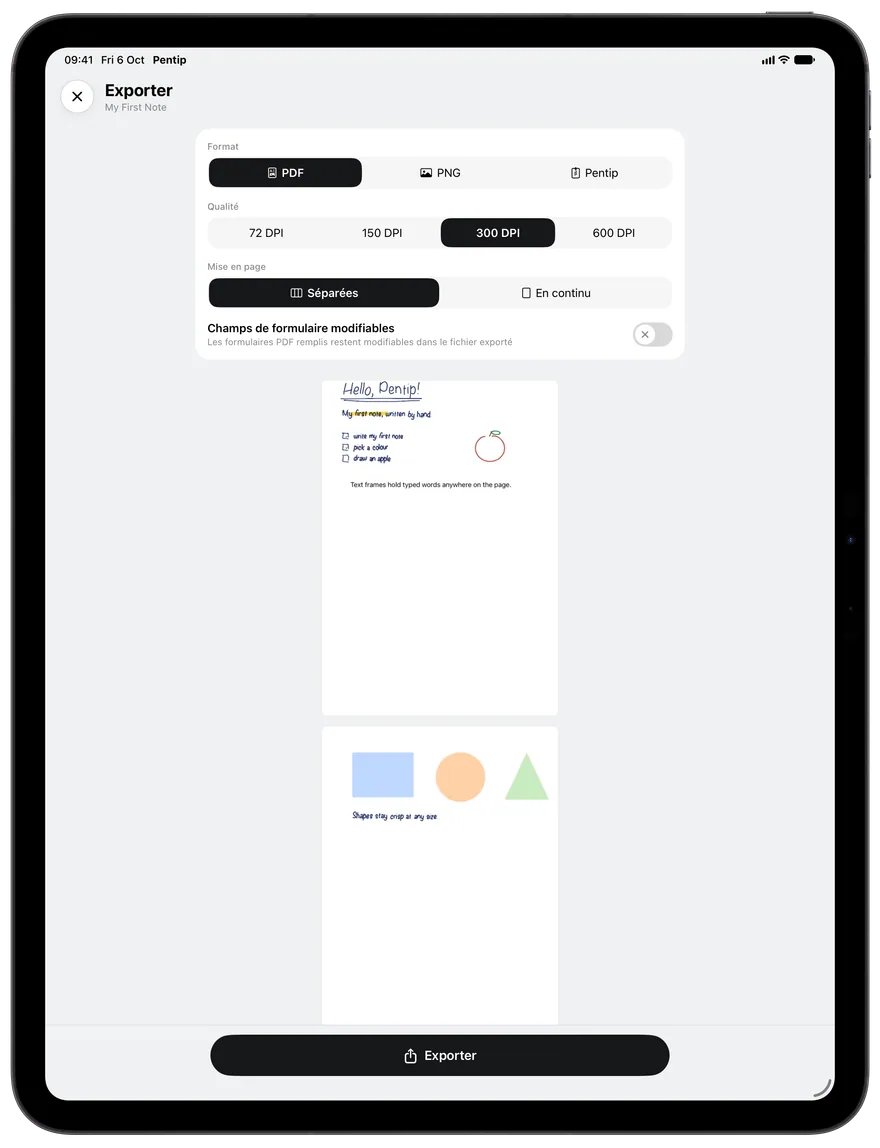
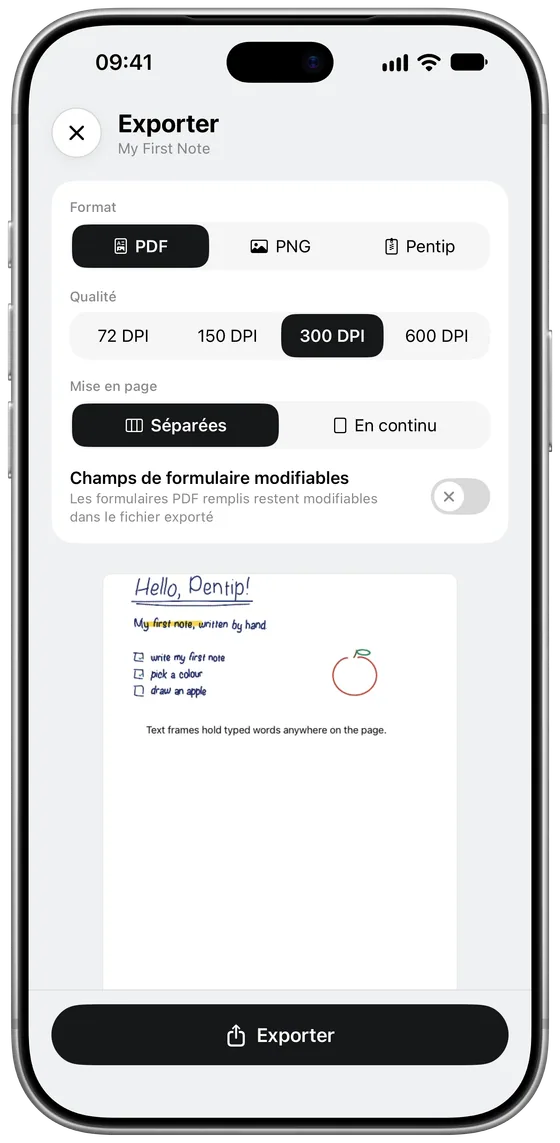
Touchez Plus (•••), puis Exporter. Choisissez PDF ou PNG, la qualité et les sections à inclure, puis touchez Exporter pour enregistrer, imprimer ou envoyer.
Touchez Plus (•••), puis Exporter. Choisissez PDF ou PNG, la qualité et les sections à inclure, puis touchez Exporter pour enregistrer, imprimer ou envoyer.
Astuce Le destinataire a Pentip ? Maintenez le doigt sur le document dans la bibliothèque et touchez Partager.
Astuce Le destinataire a Pentip ? Maintenez le doigt sur le document dans la bibliothèque et touchez Partager.
-
iCloud sur tous vos appareils
Pentip Pro
Activez Synchronisation iCloud dans Réglages : vos documents iCloud sont les mêmes sur iPad, iPhone et Mac. Pour en garder un sur cet appareil, maintenez le doigt dessus et choisissez Conserver uniquement sur l’appareil.
Activez Synchronisation iCloud dans Réglages : vos documents iCloud sont les mêmes sur iPad, iPhone et Mac. Pour en garder un sur cet appareil, maintenez le doigt dessus et choisissez Conserver uniquement sur l’appareil.
-
Siri et Raccourcis
Nouveau dans Pentip 5
Dites « Crée un nouveau document dans Pentip » ou « Cherche dans mes notes Pentip ». L’app Raccourcis propose aussi des actions Pentip, par exemple pour ajouter des cartes mémo ou du texte à un document.
Dites « Crée un nouveau document dans Pentip » ou « Cherche dans mes notes Pentip ». L’app Raccourcis propose aussi des actions Pentip, par exemple pour ajouter des cartes mémo ou du texte à un document.
-
Gratuit et Pro
Vos cinq premiers documents sont gratuits, avec tous les outils. Pentip Pro ajoute documents illimités, synchronisation iCloud, export en PDF et en image, vos propres modèles et la reconnaissance de formes.
Vos cinq premiers documents sont gratuits, avec tous les outils. Pentip Pro ajoute documents illimités, synchronisation iCloud, export en PDF et en image, vos propres modèles et la reconnaissance de formes.
-
Nouveautés
Touchez Nouveautés en bas de la barre de gauche.
Touchez Nouveautés en bas de la barre de gauche.
Astuce Comment utiliser Pentip, juste à côté, vous ramène à ce guide.
Astuce Comment utiliser Pentip, juste à côté, vous ramène à ce guide.
À vous d’écrire.
Pentip se télécharge gratuitement dans l’App Store.