Per Pentip 5
Come usare Pentip
Parti dalla cosa più semplice, la tua prima nota, e vai avanti un passo alla volta. Ogni passo ti mostra lo schermo.
Capitolo 1
La tua prima nota
Una lista della spesa dall’inizio alla fine, un passo alla volta.
-
Crea un documento
Nella libreria, tocca Nuovo e poi Nuovo documento.
Nella libreria, tocca Nuovo e poi Nuovo documento.
Suggerimento Lo stesso menu crea anche una lavagna, delle flashcard o una cartella.
Suggerimento Lo stesso menu crea anche una lavagna, delle flashcard o una cartella.
-
Dagli un nome
Tocca il campo del nome e scrivi un nome, per esempio Spesa.
Tocca il campo del nome e scrivi un nome, per esempio Spesa.
Suggerimento Puoi rinominarlo più tardi nella libreria.
Suggerimento Puoi rinominarlo più tardi nella libreria.
-
Scegli la carta
Tocca Modello di pagina e scegli una carta. Qui è Quadretti.
Tocca Modello di pagina e scegli una carta. Qui è Quadretti.
Suggerimento Ci sono anche pagine a righe, a puntini, pentagrammate e agende.
Suggerimento Ci sono anche pagine a righe, a puntini, pentagrammate e agende.
-
Apri la prima pagina
Tocca Inizia a disegnare.
Tocca Inizia a disegnare.
Suggerimento Spunta Non mostrare più per saltare questa pagina la prossima volta.
Suggerimento Spunta Non mostrare più per saltare questa pagina la prossima volta.
-
Scrivi con Apple Pencil
Scrivi e basta, come sulla carta. Puoi appoggiare la mano sullo schermo mentre scrivi.
Scrivi con un dito. Per scorrere, usa due dita.
-
Cambia il colore
Tocca la rotella tonda accanto alle penne, poi tocca un colore.
Tocca la rotella tonda accanto alle penne, poi tocca un colore.
Suggerimento Tieni premuta la rotella e scorri in su o in giù per un tratto più spesso o più sottile.
Suggerimento Tieni premuta la rotella e scorri in su o in giù per un tratto più spesso o più sottile.
-
Cancella una parola
Tocca Gomma, poi passa sopra la parola.
Tocca Gomma, poi passa sopra la parola.
Suggerimento Tocca di nuovo Gomma per scegliere come cancella.
Suggerimento Tocca di nuovo Gomma per scegliere come cancella.
-
Annulla un errore
Tocca Annulla per riavere ciò che hai appena cancellato.
Tocca Annulla per riavere ciò che hai appena cancellato.
Suggerimento Tocca lo schermo con due dita per annullare, con tre per ripristinare.
Suggerimento Tocca lo schermo con due dita per annullare, con tre per ripristinare.
-
Chiudi il documento
Tocca Chiudi. Pentip salva mentre lavori, quindi non c’è un pulsante per salvare.
Tocca Chiudi. Pentip salva mentre lavori, quindi non c’è un pulsante per salvare.
-
Riaprilo
La tua lista ti aspetta nella libreria. Toccala per aprirla.
La tua lista ti aspetta nella libreria. Toccala per aprirla.
Capitolo 2
Disegna e scrivi
Penne ed evidenziatore, spostare oggetti, forme e linee dritte.
-
Cambia modalità della barra
La barra sopra la pagina ha quattro modalità. Tocca Testo o Aggiungi per vederne gli strumenti e Disegna per riavere le penne.
La barra sopra la pagina ha quattro modalità. Tocca Testo o Aggiungi per vederne gli strumenti e Disegna per riavere le penne.
-
Evidenzia una parola
Tocca l’evidenziatore, poi disegna sopra una parola.
Tocca l’evidenziatore, poi disegna sopra una parola.
-
Cambia penna
Tocca di nuovo la penna che stai usando e scegli un altro tipo, come Stilografica.
Tocca di nuovo la penna che stai usando e scegli un altro tipo, come Stilografica.
Suggerimento Lo stesso pannello regola dimensione, colore e trasparenza.
Suggerimento Lo stesso pannello regola dimensione, colore e trasparenza.
-
Sposta qualcosa
Tocca Seleziona, traccia un riquadro intorno a qualcosa, poi trascinalo.
Tocca Seleziona, traccia un riquadro intorno a qualcosa, poi trascinalo.
Suggerimento Tira un angolo per ridimensionarlo, oppure ruotalo con la maniglia rotonda.
Suggerimento Tira un angolo per ridimensionarlo, oppure ruotalo con la maniglia rotonda.
-
Disegna una forma
Tocca Aggiungi, poi Forma, e trascina sulla pagina.
Tocca Aggiungi, poi Forma, e trascina sulla pagina.
Suggerimento Tocca di nuovo Forma per scegliere un cerchio, una linea, un triangolo o un poligono.
Suggerimento Tocca di nuovo Forma per scegliere un cerchio, una linea, un triangolo o un poligono.
-
Riconoscimento forme
Pentip Pro
Disegna a mano una linea, un cerchio, un rettangolo o un triangolo e alla fine tieni ferma la penna. Un attimo dopo diventa una forma pulita. Per attivare la funzione, tocca Altro (•••) in alto, poi Impostazioni, e guarda sotto Disegno.
Disegna a mano una linea, un cerchio, un rettangolo o un triangolo e alla fine tieni ferma la penna. Un attimo dopo diventa una forma pulita. Per attivare la funzione, tocca Altro (•••) in alto, poi Impostazioni, e guarda sotto Disegno.
-
Traccia una linea dritta
Tocca Righello, poi disegna lungo il suo bordo.
Tocca Righello, poi disegna lungo il suo bordo.
Suggerimento Sposta il righello con un dito e ruotalo con due.
Suggerimento Sposta il righello con un dito e ruotalo con due.
-
Leggi senza disegnare
Tocca Vista. Ora Apple Pencil e le dita servono solo a scorrere e zoomare.
Tocca Vista. Ora il dito serve solo a scorrere e zoomare.
Suggerimento Tocca Disegna per tornare a scrivere.
Suggerimento Tocca Disegna per tornare a scrivere.
-
Sposta la barra
Trascina la barra su un bordo qualsiasi dello schermo.
Trascina la barra su un bordo qualsiasi dello schermo.
Suggerimento Lasciala in un angolo e diventa un solo pulsante rotondo.
Suggerimento Lasciala in un angolo e diventa un solo pulsante rotondo.
-
Scorciatoie di Apple Pencil
Tocca due volte Apple Pencil per passare alla gomma e viceversa. Su Apple Pencil Pro, una stretta apre una tavolozza proprio sulla punta. Scegli cosa fanno i due gesti in Impostazioni, sotto Apple Pencil.
Tocca due volte Apple Pencil per passare alla gomma e viceversa. Su Apple Pencil Pro, una stretta apre una tavolozza proprio sulla punta. Scegli cosa fanno i due gesti in Impostazioni, sotto Apple Pencil.
Capitolo 3
Pagine e sezioni
Aggiungi pagine, cambia la carta, tieni più parti in un solo documento e vedile tutte insieme.
-
Aggiungi una pagina
Tocca + alla fine della striscia delle pagine.
Tocca + alla fine della striscia delle pagine.
Suggerimento Tieni premuta una pagina nella striscia: puoi scegliere Duplica o Elimina, o aggiungerne una prima o dopo.
Suggerimento Tieni premuta una pagina nella striscia: puoi scegliere Duplica o Elimina, o aggiungerne una prima o dopo.
-
Ingrandisci e riduci
Novità di Pentip 5
Pizzica con due dita per ingrandire o ridurre.
Pizzica con due dita per ingrandire o ridurre.
Suggerimento Se pizzichi abbastanza, vedi tutte le pagine insieme.
Suggerimento Se pizzichi abbastanza, vedi tutte le pagine insieme.
-
Cambia la carta
Novità di Pentip 5
Tocca Altro (•••), poi Modello di sezione, e scegli una carta.
Tocca Altro (•••), poi Modello di sezione, e scegli una carta.
Suggerimento Cambia solo questa sezione. Ogni sezione mantiene la sua carta.
Suggerimento Cambia solo questa sezione. Ogni sezione mantiene la sua carta.
-
Aggiungi un livello
Tocca Altro (•••), poi Livelli e infine Nuovo livello.
Tocca Altro (•••), poi Livelli e infine Nuovo livello.
Suggerimento Disegna su un massimo di cinque livelli. Tocca l’occhio per nasconderne uno, o trascinalo in un altro punto.
Suggerimento Disegna su un massimo di cinque livelli. Tocca l’occhio per nasconderne uno, o trascinalo in un altro punto.
-
Aggiungi una sezione
Tocca + accanto alle schede delle sezioni, in alto.
Tocca + accanto alle schede delle sezioni, in alto.
Suggerimento Ogni sezione ha le sue pagine e la sua carta, come i divisori di un raccoglitore. Tieni premuta una scheda per duplicarla o eliminarla.
Suggerimento Ogni sezione ha le sue pagine e la sua carta, come i divisori di un raccoglitore. Tieni premuta una scheda per duplicarla o eliminarla.
Capitolo 4
Testo
Digita sulla pagina, formatta le parole e aggiungi elenchi, tabelle e riquadri di testo.
-
Digita sulla pagina
Tocca Testo nella barra degli strumenti, poi tocca la pagina e scrivi.
Tocca Testo nella barra degli strumenti, poi tocca la pagina e scrivi.
Suggerimento Inizia una riga con un trattino e uno spazio per un elenco puntato, o con 1. e uno spazio per un elenco numerato.
Suggerimento Inizia una riga con un trattino e uno spazio per un elenco puntato, o con 1. e uno spazio per un elenco numerato.
-
Evidenzia le parole
Novità di Pentip 5
Tocca due volte una parola, poi Evidenziazione nella barra e scegli un colore.
Tocca due volte una parola, poi Evidenziazione nella barra e scegli un colore.
Suggerimento Altre opzioni (•••), nella stessa barra, ha il font, la dimensione, grassetto, corsivo e sottolineato.
Suggerimento Altre opzioni (•••), nella stessa barra, ha il font, la dimensione, grassetto, corsivo e sottolineato.
-
Crea un elenco di controllo
Tocca il cursore per far apparire la barra, poi Inserisci (+) e Elenco di controllo.
Tocca il cursore per far apparire la barra, poi Inserisci (+) e Elenco di controllo.
Suggerimento Elenco puntato ed Elenco numerato sono nello stesso punto. Tocca una casella per spuntarla.
Suggerimento Su iPhone, spunta le caselle in Vista o con lo strumento Testo, così il tocco non disegna.
-
Aggiungi una tabella
Novità di Pentip 5
Nella barra, tocca Inserisci (+), poi Tabella, e scegli righe e colonne.
Nella barra, tocca Inserisci (+), poi Tabella, e scegli righe e colonne.
Suggerimento Tocca due volte una cella per scriverci. Una tabella lunga continua sulla pagina successiva.
Suggerimento Tocca due volte una cella per scriverci. Una tabella lunga continua sulla pagina successiva.
-
Scrivi ovunque
Novità di Pentip 5
Tocca Testo libero, poi tocca un punto qualsiasi della pagina e scrivi.
Tocca Testo libero, poi tocca un punto qualsiasi della pagina e scrivi.
Suggerimento Tocca un riquadro per selezionarlo, poi trascinalo per spostarlo o tira i suoi punti per ridimensionarlo.
Suggerimento Tocca un riquadro per selezionarlo, poi trascinalo per spostarlo o tira i suoi punti per ridimensionarlo.
-
Testo da destra a sinistra
L’arabo e l’italiano possono stare sulla stessa pagina: ogni paragrafo va nella propria direzione. Per impostarla a mano, seleziona il testo, tocca Altre opzioni (•••), poi il pulsante ¶.
L’arabo e l’italiano possono stare sulla stessa pagina: ogni paragrafo va nella propria direzione. Per impostarla a mano, seleziona il testo, tocca Altre opzioni (•••), poi il pulsante ¶.
Capitolo 5
Immagini, scansioni e PDF
Aggiungi foto, scansiona fogli di carta, scrivi sui PDF, compilane i moduli e firmali.
-
Aggiungi un’immagine
Tocca Aggiungi, poi Immagine, e scegli una foto.
Tocca Aggiungi, poi Immagine, e scegli una foto.
Suggerimento Per mettere una foto tra le parole digitate, tocca Inserisci (+) nella barra del testo, poi Foto.
Suggerimento Per mettere una foto tra le parole digitate, tocca Inserisci (+) nella barra del testo, poi Foto.
-
Scansiona fogli
Tocca Scansiona in fondo alla libreria per trasformare pagine di carta in un nuovo documento, oppure, in un documento, Aggiungi e poi Scansiona per aggiungerle come pagine. Tieni il dispositivo sopra il foglio e i bordi vengono rilevati automaticamente. Regola gli angoli e i colori, poi tocca Crea documento o Aggiungi al documento.
Tocca Scansiona in fondo alla libreria per trasformare pagine di carta in un nuovo documento, oppure, in un documento, Aggiungi e poi Scansiona per aggiungerle come pagine. Tieni il dispositivo sopra il foglio e i bordi vengono rilevati automaticamente. Regola gli angoli e i colori, poi tocca Crea documento o Aggiungi al documento.
-
Apri un PDF
Nella libreria, tocca Importa, poi Importa PDF, e scegli il file.
Nella libreria, tocca Importa, poi Importa PDF, e scegli il file.
Suggerimento Ogni pagina diventa una sezione su cui scrivere. Puoi aprire un PDF anche da File, Mail o Safari.
Suggerimento Ogni pagina diventa una sezione su cui scrivere. Puoi aprire un PDF anche da File, Mail o Safari.
-
Annota un PDF
Prendi l’evidenziatore e disegna sopra una riga, proprio come sulla carta.
Prendi l’evidenziatore e disegna sopra una riga, proprio come sulla carta.
Suggerimento Tieni il dito sul testo del PDF per selezionarlo, poi copialo, cercane il significato o traducilo.
Suggerimento Tieni il dito sul testo del PDF per selezionarlo, poi copialo, cercane il significato o traducilo.
-
Compila un modulo
Tocca un campo con il dito e scrivi.
Tocca Vista, poi un campo, e scrivi.
Suggerimento Tocca una casella per spuntarla.
Suggerimento Tocca una casella per spuntarla.
-
Firmalo
Scrivi la tua firma sulla riga con Apple Pencil.
Tocca Disegna, poi scrivi la tua firma sulla riga con il dito.
-
Segui i link
Novità di Pentip 5
Tocca un link in un PDF con il dito. Se porta a un’altra pagina, per qualche secondo compare una barra: tocca Torna a pagina per tornare indietro.
Tocca un link in un PDF con il dito. Se porta a un’altra pagina, per qualche secondo compare una barra: tocca Torna a pagina per tornare indietro.
Capitolo 6
Flashcard
Scrivi le schede a mano, studiale in ordine o mescolate e guarda com’è andata.
-
Crea delle flashcard
Novità di Pentip 5
Nella libreria, tocca Nuovo, poi Nuove flashcard.
Nella libreria, tocca Nuovo, poi Nuove flashcard.
Suggerimento Per dare un nome al mazzo, tienilo premuto nella libreria e scegli Rinomina.
Suggerimento Per dare un nome al mazzo, tienilo premuto nella libreria e scegli Rinomina.
-
Scrivi una domanda
Novità di Pentip 5
Scrivi la domanda sulla scheda.
Scrivi la domanda sulla scheda.
Suggerimento Ogni scheda ha due lati: la domanda va sul fronte.
Suggerimento Ogni scheda ha due lati: la domanda va sul fronte.
-
Scrivi la risposta
Novità di Pentip 5
Tocca Fronte per girare la scheda, poi scrivi la risposta sul retro.
Tocca Fronte per girare la scheda, poi scrivi la risposta sul retro.
Suggerimento Fronte e retro, lì accanto, mostra insieme domanda e risposta.
Suggerimento Fronte e retro, lì accanto, mostra insieme domanda e risposta.
-
Aggiungi una scheda
Novità di Pentip 5
Tocca + accanto alle schede, in alto.
Tocca + accanto alle schede, in alto.
Suggerimento Tieni premuta una scheda in alto per duplicarla o eliminarla.
Suggerimento Tieni premuta una scheda in alto per duplicarla o eliminarla.
-
Studia
Novità di Pentip 5
Tocca Studia, poi In ordine.
Tocca Studia, poi In ordine.
Suggerimento Preferisci digitare una scheda? Mentre studi, tocca Schede, poi Aggiungi scheda.
Suggerimento Preferisci digitare una scheda? Mentre studi, tocca Schede, poi Aggiungi scheda.
-
Mettiti alla prova
Novità di Pentip 5
Pensa alla risposta, tocca Mostra risposta, poi indica come è andata.
Pensa alla risposta, tocca Mostra risposta, poi indica come è andata.
Suggerimento Scegli Ripeti, Difficile, Bene o Facile: le schede difficili tornano prima.
Suggerimento Scegli Ripeti, Difficile, Bene o Facile: le schede difficili tornano prima.
-
Guarda com’è andata
Novità di Pentip 5
Dopo l’ultima scheda vedi quante ne sapevi, quanto ci hai messo e la tua serie migliore.
Dopo l’ultima scheda vedi quante ne sapevi, quanto ci hai messo e la tua serie migliore.
Suggerimento Ripassa le schede sbagliate ripassa quelle che non sapevi.
Suggerimento Ripassa le schede sbagliate ripassa quelle che non sapevi.
Capitolo 7
Lavagna
Un’unica grande lavagna senza pagine: inizia da qualsiasi punto e continua.
-
Crea una lavagna
Novità di Pentip 5
Nella libreria, tocca Nuovo, poi Nuova lavagna.
Nella libreria, tocca Nuovo, poi Nuova lavagna.
Suggerimento Per darle un nome, tienila premuta nella libreria e scegli Rinomina.
Suggerimento Per darle un nome, tienila premuta nella libreria e scegli Rinomina.
-
Disegna ovunque
Novità di Pentip 5
Scrivi e disegna in qualsiasi punto della lavagna.
Scrivi e disegna in qualsiasi punto della lavagna.
Suggerimento La lavagna cresce con te: disegna vicino al bordo e ci sarà più spazio.
Suggerimento La lavagna cresce con te: disegna vicino al bordo e ci sarà più spazio.
-
Orientati sulla lavagna
Novità di Pentip 5
Muoviti sulla lavagna e la mappa nell’angolo ti mostra dove sei.
Muoviti sulla lavagna e la mappa nell’angolo ti mostra dove sei.
Suggerimento Tocca un punto della mappa per andarci, o trascina il suo riquadro.
Suggerimento Tocca un punto della mappa per andarci, o trascina il suo riquadro.
Capitolo 8
Trova e organizza
Cerca in tutto ciò che hai scritto, ordina i documenti in cartelle e recupera ciò che hai eliminato.
-
Cerca nelle note
Tocca la lente in alto nella libreria e scrivi una parola.
Tocca la lente in alto nella libreria e scrivi una parola.
Suggerimento Pentip trova nomi, testo digitato, PDF, campi dei moduli e persino la tua scrittura. Tocca un risultato per aprire quella pagina.
Suggerimento Pentip trova nomi, testo digitato, PDF, campi dei moduli e persino la tua scrittura. Tocca un risultato per aprire quella pagina.
-
Cerca in un documento
Novità di Pentip 5
Tocca Altro (•••), poi Cerca nel documento, e scrivi una parola.
Tocca Altro (•••), poi Cerca nel documento, e scrivi una parola.
Suggerimento Pentip cerca solo nella sezione in cui ti trovi. Ogni risultato viene evidenziato sulla pagina e le frecce ti portano dall’uno all’altro.
Suggerimento Pentip cerca solo nella sezione in cui ti trovi. Ogni risultato viene evidenziato sulla pagina e le frecce ti portano dall’uno all’altro.
-
Crea una cartella
Tocca Nuovo, poi Nuova cartella, dalle un nome e tocca Fine.
Tocca Nuovo, poi Nuova cartella, dalle un nome e tocca Fine.
Suggerimento Trascina i documenti su una cartella per spostarli, oppure tieni premuto un documento e scegli Sposta.
Suggerimento Trascina i documenti su una cartella per spostarli, oppure tieni premuto un documento e scegli Sposta.
-
Recupera ciò che hai eliminato
I documenti eliminati finiscono in Eliminati di recente, nella barra a sinistra, e restano lì per 30 giorni. Tienine premuto uno e tocca Recupera per riaverlo.
I documenti eliminati finiscono in Eliminati di recente, nella barra a sinistra, e restano lì per 30 giorni. Tienine premuto uno e tocca Recupera per riaverlo.
Capitolo 9
Su misura per te
Scuro intelligente, impostazioni, esportazione, iCloud e Siri.
-
Attiva Scuro intelligente
Tocca Altro (•••), poi Attivo sotto Scuro intelligente.
Tocca Altro (•••), poi Attivo sotto Scuro intelligente.
Suggerimento Automatico segue l’aspetto dell’app. Il documento non cambia, quindi torna chiaro quando lo condividi.
Suggerimento Automatico segue l’aspetto dell’app. Il documento non cambia, quindi torna chiaro quando lo condividi.
-
Impostazioni del documento
Tocca Altro (•••), poi Impostazioni.
Tocca Altro (•••), poi Impostazioni.
Suggerimento Cambia la carta, il colore di sfondo e il layout delle pagine di questo documento, e aiuti come Riconoscimento forme e Stabilizzatore del tratto.
Suggerimento Cambia la carta, il colore di sfondo e il layout delle pagine di questo documento, e aiuti come Riconoscimento forme e Stabilizzatore del tratto.
-
Impostazioni dell’app
Nella libreria, tocca Impostazioni in fondo alla barra a sinistra.
Nella libreria, tocca Impostazioni in fondo alla barra a sinistra.
Suggerimento Scegli l’aspetto e la lingua, cosa fa il doppio tocco su Apple Pencil, dove si salvano i nuovi documenti e come iniziano.
Suggerimento Scegli l’aspetto e la lingua, dove si salvano i nuovi documenti e come iniziano.
-
Esporta in PDF o come immagine
Pentip Pro
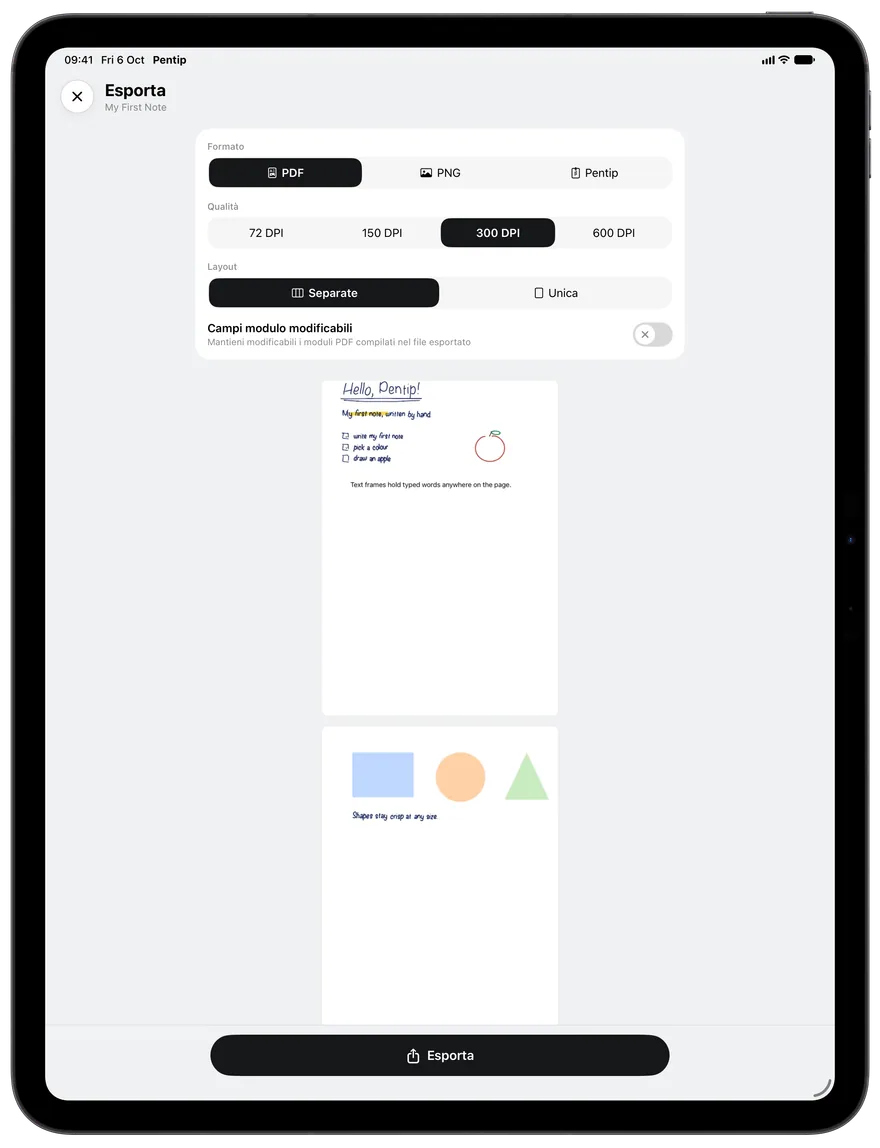
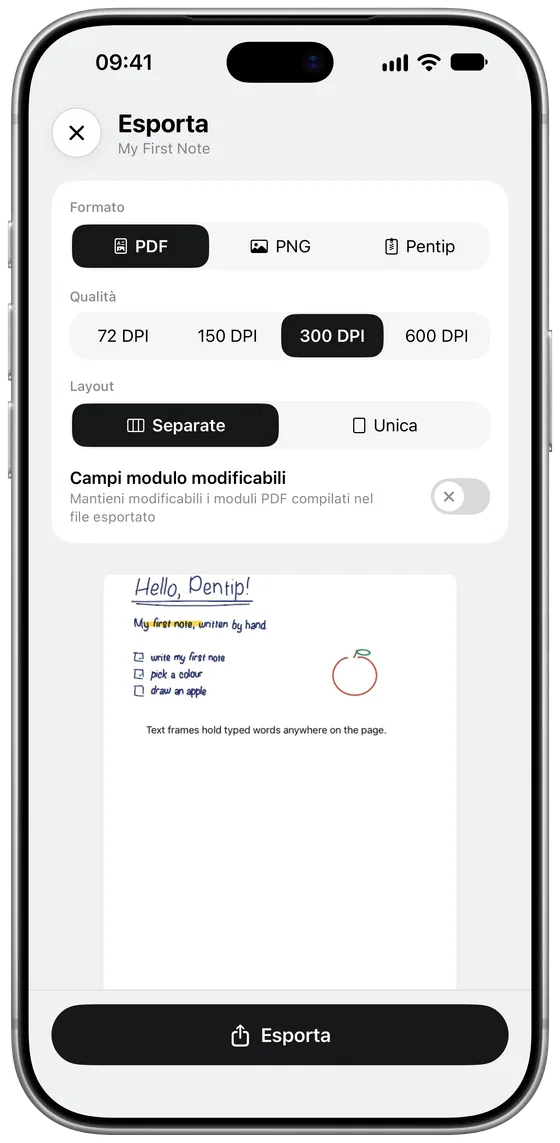
Tocca Altro (•••), poi Esporta. Scegli PDF o PNG, la qualità e le sezioni da includere, poi tocca Esporta per salvare, stampare o inviare il file.
Tocca Altro (•••), poi Esporta. Scegli PDF o PNG, la qualità e le sezioni da includere, poi tocca Esporta per salvare, stampare o inviare il file.
Suggerimento Per inviare un documento a chi usa Pentip, tienilo premuto nella libreria e tocca Condividi.
Suggerimento Per inviare un documento a chi usa Pentip, tienilo premuto nella libreria e tocca Condividi.
-
iCloud su tutti i tuoi dispositivi
Pentip Pro
Attiva Sincronizzazione iCloud in Impostazioni e i documenti in iCloud saranno gli stessi su iPad, iPhone e Mac. Se vuoi che uno resti solo su questo dispositivo, tienilo premuto e scegli Tieni solo sul dispositivo.
Attiva Sincronizzazione iCloud in Impostazioni e i documenti in iCloud saranno gli stessi su iPad, iPhone e Mac. Se vuoi che uno resti solo su questo dispositivo, tienilo premuto e scegli Tieni solo sul dispositivo.
-
Siri e Comandi Rapidi
Novità di Pentip 5
Di’ «Crea un documento in Pentip» o «Cerca tra le mie note in Pentip». Anche l’app Comandi Rapidi ha azioni di Pentip, ad esempio per aggiungere flashcard o testo a un documento.
Di’ «Crea un documento in Pentip» o «Cerca tra le mie note in Pentip». Anche l’app Comandi Rapidi ha azioni di Pentip, ad esempio per aggiungere flashcard o testo a un documento.
-
Gratis e Pro
I tuoi primi cinque documenti sono gratis, con tutti gli strumenti. Pentip Pro aggiunge documenti illimitati, sincronizzazione iCloud, esportazione in PDF e immagini, i tuoi modelli e il riconoscimento forme.
I tuoi primi cinque documenti sono gratis, con tutti gli strumenti. Pentip Pro aggiunge documenti illimitati, sincronizzazione iCloud, esportazione in PDF e immagini, i tuoi modelli e il riconoscimento forme.
-
Novità
Tocca Novità in fondo alla barra a sinistra.
Tocca Novità in fondo alla barra a sinistra.
Suggerimento Come usare Pentip, lì accanto, ti riporta a questa guida.
Suggerimento Come usare Pentip, lì accanto, ti riporta a questa guida.
Inizia a scrivere.
Pentip si scarica gratis da App Store.