Voor Pentip 5
Zo gebruik je Pentip
Begin bij het eenvoudigste, je eerste notitie, en ga stap voor stap verder. Bij elke stap zie je het scherm.
Hoofdstuk 1
Je eerste notitie
Maak een boodschappenlijst van begin tot eind, stap voor stap.
-
Maak een nieuw document
Tik in de bibliotheek op Nieuw en dan op Nieuw document.
Tik in de bibliotheek op Nieuw en dan op Nieuw document.
Tip In hetzelfde menu maak je ook een whiteboard, flashcards of een map.
Tip In hetzelfde menu maak je ook een whiteboard, flashcards of een map.
-
Geef het een naam
Tik op het naamveld en typ een naam, bijvoorbeeld Boodschappen.
Tik op het naamveld en typ een naam, bijvoorbeeld Boodschappen.
Tip Je kunt het later in de bibliotheek een andere naam geven.
Tip Je kunt het later in de bibliotheek een andere naam geven.
-
Kies het papier
Tik op Paginasjabloon en kies een papier. Hier is het Geruit.
Tik op Paginasjabloon en kies een papier. Hier is het Geruit.
Tip Er zijn ook gelinieerde en gestippelde pagina’s, notenbalken en planners.
Tip Er zijn ook gelinieerde en gestippelde pagina’s, notenbalken en planners.
-
Open de eerste pagina
Tik op Begin met tekenen.
Tik op Begin met tekenen.
Tip Vink Niet meer tonen aan om deze pagina de volgende keer over te slaan.
Tip Vink Niet meer tonen aan om deze pagina de volgende keer over te slaan.
-
Schrijf met Apple Pencil
Schrijf gewoon, zoals op papier. Je hand mag op het scherm rusten terwijl je schrijft.
Schrijf gewoon met één vinger. Scrollen doe je met twee vingers.
-
Verander de kleur
Tik op de ronde draaiknop naast de pennen en tik dan op een kleur.
Tik op de ronde draaiknop naast de pennen en tik dan op een kleur.
Tip Houd de knop vast en schuif omhoog of omlaag voor een dikkere of dunnere lijn.
Tip Houd de knop vast en schuif omhoog of omlaag voor een dikkere of dunnere lijn.
-
Gum een woord uit
Tik op Gum en wrijf over het woord.
Tik op Gum en wrijf over het woord.
Tip Tik nog eens op Gum om te kiezen hoe hij gumt.
Tip Tik nog eens op Gum om te kiezen hoe hij gumt.
-
Maak een fout ongedaan
Tik op Herstel om terug te halen wat je net hebt uitgegumd.
Tik op Herstel om terug te halen wat je net hebt uitgegumd.
Tip Tik met twee vingers op het scherm om te herstellen, met drie om opnieuw te doen.
Tip Tik met twee vingers op het scherm om te herstellen, met drie om opnieuw te doen.
-
Sluit het document
Tik op Sluit. Pentip bewaart alles terwijl je werkt, dus er is geen bewaarknop.
Tik op Sluit. Pentip bewaart alles terwijl je werkt, dus er is geen bewaarknop.
-
Open het opnieuw
Je lijst wacht in de bibliotheek. Tik erop om hem te openen.
Je lijst wacht in de bibliotheek. Tik erop om hem te openen.
Hoofdstuk 2
Tekenen en schrijven
Pennen en de markeerstift, dingen verplaatsen, vormen en rechte lijnen.
-
Wissel de balk van modus
De balk boven je pagina heeft vier modi. Tik op Tekst of Voeg toe voor hun gereedschap en op Tekenen om je pennen terug te krijgen.
De balk boven je pagina heeft vier modi. Tik op Tekst of Voeg toe voor hun gereedschap en op Tekenen om je pennen terug te krijgen.
-
Markeer een woord
Tik op de markeerstift en teken dan over een woord.
Tik op de markeerstift en teken dan over een woord.
-
Wissel van pen
Tik nog eens op de pen die je gebruikt en kies een andere soort, zoals Vulpen.
Tik nog eens op de pen die je gebruikt en kies een andere soort, zoals Vulpen.
Tip In hetzelfde paneel stel je de grootte, de kleur en de dekking in.
Tip In hetzelfde paneel stel je de grootte, de kleur en de dekking in.
-
Verplaats iets
Tik op Selecteer, trek een kader om iets heen en sleep het dan.
Tik op Selecteer, trek een kader om iets heen en sleep het dan.
Tip Trek aan een hoek om de grootte te wijzigen, of draai het met de ronde greep.
Tip Trek aan een hoek om de grootte te wijzigen, of draai het met de ronde greep.
-
Teken een vorm
Tik op Voeg toe, dan op Vorm, en sleep over de pagina.
Tik op Voeg toe, dan op Vorm, en sleep over de pagina.
Tip Tik nog eens op Vorm om een cirkel, een lijn, een driehoek of een veelhoek te kiezen.
Tip Tik nog eens op Vorm om een cirkel, een lijn, een driehoek of een veelhoek te kiezen.
-
Vormherkenning
Pentip Pro
Teken met de hand een lijn, cirkel, rechthoek of driehoek en houd de pen aan het eind even stil. Even later wordt het een strakke vorm. Om dit aan te zetten, tik je bovenaan op Meer (•••), dan op Instellingen, en kijk je onder Tekenen.
Teken met de hand een lijn, cirkel, rechthoek of driehoek en houd de pen aan het eind even stil. Even later wordt het een strakke vorm. Om dit aan te zetten, tik je bovenaan op Meer (•••), dan op Instellingen, en kijk je onder Tekenen.
-
Trek een rechte lijn
Tik op Liniaal en teken langs de rand.
Tik op Liniaal en teken langs de rand.
Tip Verschuif de liniaal met één vinger en draai hem met twee.
Tip Verschuif de liniaal met één vinger en draai hem met twee.
-
Lees zonder te tekenen
Tik op Weergave. Nu scrollen en zoomen Apple Pencil en je vingers alleen nog.
Tik op Weergave. Nu scrolt en zoomt je vinger alleen nog.
Tip Tik op Tekenen om weer te schrijven.
Tip Tik op Tekenen om weer te schrijven.
-
Verplaats de balk
Sleep de balk naar elke rand van het scherm.
Sleep de balk naar elke rand van het scherm.
Tip Laat hem los in een hoek en hij krimpt tot één ronde knop.
Tip Laat hem los in een hoek en hij krimpt tot één ronde knop.
-
Snelle acties met de Apple Pencil
Tik dubbel op de Apple Pencil om naar de gum te wisselen en weer terug. Bij de Apple Pencil Pro opent knijpen een palet direct bij de punt. Kies in Instellingen onder Apple Pencil wat beide doen.
Tik dubbel op de Apple Pencil om naar de gum te wisselen en weer terug. Bij de Apple Pencil Pro opent knijpen een palet direct bij de punt. Kies in Instellingen onder Apple Pencil wat beide doen.
Hoofdstuk 3
Pagina’s en secties
Voeg pagina’s toe, kies ander papier, bewaar meerdere delen in één document en bekijk ze allemaal tegelijk.
-
Voeg een pagina toe
Tik op + aan het eind van de paginastrook.
Tik op + aan het eind van de paginastrook.
Tip Houd een pagina in de strook ingedrukt voor Dupliceer of Verwijder, of om er een pagina voor of na te zetten.
Tip Houd een pagina in de strook ingedrukt voor Dupliceer of Verwijder, of om er een pagina voor of na te zetten.
-
Zoom in en uit
Nieuw in Pentip 5
Knijp met twee vingers om in en uit te zoomen.
Knijp met twee vingers om in en uit te zoomen.
Tip Knijp ver genoeg en al je pagina’s staan tegelijk op het scherm.
Tip Knijp ver genoeg en al je pagina’s staan tegelijk op het scherm.
-
Kies ander papier
Nieuw in Pentip 5
Tik op Meer (•••), dan op Sectiesjabloon en kies een papier.
Tik op Meer (•••), dan op Sectiesjabloon en kies een papier.
Tip Alleen deze sectie verandert. Elke sectie houdt zijn eigen papier.
Tip Alleen deze sectie verandert. Elke sectie houdt zijn eigen papier.
-
Voeg een laag toe
Tik op Meer (•••), dan op Lagen en dan op Nieuwe laag.
Tik op Meer (•••), dan op Lagen en dan op Nieuwe laag.
Tip Teken op maximaal vijf lagen. Tik op het oog om er een te verbergen, of sleep hem naar een andere plek.
Tip Teken op maximaal vijf lagen. Tik op het oog om er een te verbergen, of sleep hem naar een andere plek.
-
Voeg een sectie toe
Tik op + naast de sectietabbladen bovenaan.
Tik op + naast de sectietabbladen bovenaan.
Tip Elke sectie heeft eigen pagina’s en papier, zoals de tabbladen in een map. Houd een tabblad ingedrukt om het te dupliceren of te verwijderen.
Tip Elke sectie heeft eigen pagina’s en papier, zoals de tabbladen in een map. Houd een tabblad ingedrukt om het te dupliceren of te verwijderen.
Hoofdstuk 4
Typen
Typ op de pagina, maak je tekst op en voeg lijsten, tabellen en tekstkaders toe.
-
Typ op de pagina
Tik op Tekst in de gereedschapsbalk, tik dan op de pagina en typ.
Tik op Tekst in de gereedschapsbalk, tik dan op de pagina en typ.
Tip Begin een regel met een streepje en een spatie voor een opsomming, of met 1. en een spatie voor een genummerde lijst.
Tip Begin een regel met een streepje en een spatie voor een opsomming, of met 1. en een spatie voor een genummerde lijst.
-
Markeer woorden
Nieuw in Pentip 5
Tik twee keer op een woord, dan op Markering in de balk, en kies een kleur.
Tik twee keer op een woord, dan op Markering in de balk, en kies een kleur.
Tip Meer opties (•••) in dezelfde balk heeft het lettertype, de grootte, vet, cursief en onderstrepen.
Tip Meer opties (•••) in dezelfde balk heeft het lettertype, de grootte, vet, cursief en onderstrepen.
-
Maak een checklist
Tik op de cursor zodat de balk verschijnt, dan op Voeg in (+) en Checklist.
Tik op de cursor zodat de balk verschijnt, dan op Voeg in (+) en Checklist.
Tip Opsommingstekens en Genummerd staan op dezelfde plek. Tik op een vakje om het af te vinken.
Tip Vink op de iPhone vakjes aan in Weergave of met het gereedschap Tekst, zodat een tik geen streep zet.
-
Voeg een tabel toe
Nieuw in Pentip 5
Tik in de balk op Voeg in (+), dan op Tabel, en kies de rijen en kolommen.
Tik in de balk op Voeg in (+), dan op Tabel, en kies de rijen en kolommen.
Tip Tik twee keer op een cel om erin te typen. Een lange tabel loopt door op de volgende pagina.
Tip Tik twee keer op een cel om erin te typen. Een lange tabel loopt door op de volgende pagina.
-
Typ overal
Nieuw in Pentip 5
Tik op Vrije tekst, tik dan ergens op de pagina en typ.
Tik op Vrije tekst, tik dan ergens op de pagina en typ.
Tip Tik op een kader en sleep het om het te verplaatsen, of trek aan de puntjes om de grootte te wijzigen.
Tip Tik op een kader en sleep het om het te verplaatsen, of trek aan de puntjes om de grootte te wijzigen.
-
Tekst van rechts naar links
Arabisch en Nederlands kunnen op één pagina staan: elke alinea heeft zijn eigen richting. Wil je die zelf instellen, selecteer dan de tekst, tik op Meer opties (•••) en dan op de knop ¶.
Arabisch en Nederlands kunnen op één pagina staan: elke alinea heeft zijn eigen richting. Wil je die zelf instellen, selecteer dan de tekst, tik op Meer opties (•••) en dan op de knop ¶.
Hoofdstuk 5
Afbeeldingen, scans en PDF’s
Voeg foto’s toe, scan papieren pagina’s en schrijf op PDF’s, vul formulieren in en onderteken ze.
-
Voeg een afbeelding toe
Tik op Voeg toe, dan op Afbeelding, en kies een foto.
Tik op Voeg toe, dan op Afbeelding, en kies een foto.
Tip Wil je een foto tussen getypte woorden? Tik in de tekstbalk op Voeg in (+) en dan op Foto.
Tip Wil je een foto tussen getypte woorden? Tik in de tekstbalk op Voeg in (+) en dan op Foto.
-
Papier scannen
Tik onderaan de bibliotheek op Scannen om van papieren pagina’s een nieuw document te maken, of in een document op Voeg toe en dan Scannen om ze als pagina’s toe te voegen. Houd je apparaat boven het papier en de randen worden vanzelf gevonden. Pas de hoeken en de kleuren aan en tik dan op Document aanmaken of Aan document toevoegen.
Tik onderaan de bibliotheek op Scannen om van papieren pagina’s een nieuw document te maken, of in een document op Voeg toe en dan Scannen om ze als pagina’s toe te voegen. Houd je apparaat boven het papier en de randen worden vanzelf gevonden. Pas de hoeken en de kleuren aan en tik dan op Document aanmaken of Aan document toevoegen.
-
Open een PDF
Tik in de bibliotheek op Importeer, dan op Importeer PDF, en kies het bestand.
Tik in de bibliotheek op Importeer, dan op Importeer PDF, en kies het bestand.
Tip Elke pagina wordt een sectie waarop je kunt schrijven. Je opent een PDF ook vanuit Bestanden, Mail of Safari.
Tip Elke pagina wordt een sectie waarop je kunt schrijven. Je opent een PDF ook vanuit Bestanden, Mail of Safari.
-
Markeer een PDF
Pak de markeerstift en teken over een regel, net als op papier.
Pak de markeerstift en teken over een regel, net als op papier.
Tip Houd je vinger op tekst in de PDF om die te selecteren. Daarna kun je hem kopiëren, opzoeken of vertalen.
Tip Houd je vinger op tekst in de PDF om die te selecteren. Daarna kun je hem kopiëren, opzoeken of vertalen.
-
Vul een formulier in
Tik met je vinger op een veld en typ.
Tik op Weergave, dan op een veld, en typ.
Tip Tik op een vakje om het aan te vinken.
Tip Tik op een vakje om het aan te vinken.
-
Onderteken het
Zet je handtekening op de lijn met Apple Pencil.
Tik op Tekenen en zet je handtekening met je vinger op de lijn.
-
Links volgen
Nieuw in Pentip 5
Tik met je vinger op een link in een PDF. Gaat die naar een andere pagina, dan verschijnt er een paar seconden een balk: tik op Terug naar pagina om terug te gaan.
Tik met je vinger op een link in een PDF. Gaat die naar een andere pagina, dan verschijnt er een paar seconden een balk: tik op Terug naar pagina om terug te gaan.
Hoofdstuk 6
Flashcards
Schrijf kaarten met de hand, leer ze op volgorde of geschud en zie hoe het ging.
-
Maak flashcards
Nieuw in Pentip 5
Tik in de bibliotheek op Nieuw en dan op Nieuwe flashcards.
Tik in de bibliotheek op Nieuw en dan op Nieuwe flashcards.
Tip Wil je de stapel een naam geven? Houd hem in de bibliotheek ingedrukt en kies Wijzig naam.
Tip Wil je de stapel een naam geven? Houd hem in de bibliotheek ingedrukt en kies Wijzig naam.
-
Schrijf een vraag
Nieuw in Pentip 5
Schrijf de vraag op de kaart.
Schrijf de vraag op de kaart.
Tip Elke kaart heeft twee kanten: de vraag komt op de voorkant.
Tip Elke kaart heeft twee kanten: de vraag komt op de voorkant.
-
Schrijf het antwoord
Nieuw in Pentip 5
Tik op Voorkant om de kaart om te draaien en schrijf het antwoord op de achterkant.
Tik op Voorkant om de kaart om te draaien en schrijf het antwoord op de achterkant.
Tip Beide kanten, ernaast, toont de vraag en het antwoord samen.
Tip Beide kanten, ernaast, toont de vraag en het antwoord samen.
-
Voeg een kaart toe
Nieuw in Pentip 5
Tik bovenaan naast de kaarten op +.
Tik bovenaan naast de kaarten op +.
Tip Houd bovenaan een kaart ingedrukt om hem te dupliceren of te verwijderen.
Tip Houd bovenaan een kaart ingedrukt om hem te dupliceren of te verwijderen.
-
Studeer
Nieuw in Pentip 5
Tik op Studeren en dan op Op volgorde.
Tik op Studeren en dan op Op volgorde.
Tip Liever typen? Tik tijdens het studeren op Kaarten en dan op Kaart toevoegen.
Tip Liever typen? Tik tijdens het studeren op Kaarten en dan op Kaart toevoegen.
-
Test jezelf
Nieuw in Pentip 5
Bedenk het antwoord, tik op Toon antwoord en geef aan hoe het ging.
Bedenk het antwoord, tik op Toon antwoord en geef aan hoe het ging.
Tip Kies Opnieuw, Moeilijk, Goed of Makkelijk: moeilijke kaarten komen eerder terug.
Tip Kies Opnieuw, Moeilijk, Goed of Makkelijk: moeilijke kaarten komen eerder terug.
-
Bekijk je resultaat
Nieuw in Pentip 5
Na de laatste kaart zie je hoeveel je wist, hoe lang het duurde en je beste reeks.
Na de laatste kaart zie je hoeveel je wist, hoe lang het duurde en je beste reeks.
Tip Gemiste kaarten oefenen neemt de kaarten die je niet wist nog eens door.
Tip Gemiste kaarten oefenen neemt de kaarten die je niet wist nog eens door.
Hoofdstuk 7
Whiteboard
Eén groot bord zonder pagina’s: begin ergens en ga gewoon door.
-
Maak een whiteboard
Nieuw in Pentip 5
Tik in de bibliotheek op Nieuw en dan op Nieuw whiteboard.
Tik in de bibliotheek op Nieuw en dan op Nieuw whiteboard.
Tip Wil je het een naam geven? Houd het in de bibliotheek ingedrukt en kies Wijzig naam.
Tip Wil je het een naam geven? Houd het in de bibliotheek ingedrukt en kies Wijzig naam.
-
Teken overal
Nieuw in Pentip 5
Schrijf en teken waar je maar wilt op het whiteboard.
Schrijf en teken waar je maar wilt op het whiteboard.
Tip Het whiteboard groeit mee: teken bij de rand en er komt meer ruimte.
Tip Het whiteboard groeit mee: teken bij de rand en er komt meer ruimte.
-
Vind je weg
Nieuw in Pentip 5
Beweeg over het whiteboard, en de kaart in de hoek laat zien waar je bent.
Beweeg over het whiteboard, en de kaart in de hoek laat zien waar je bent.
Tip Tik op een plek op de kaart om erheen te gaan, of sleep het kader.
Tip Tik op een plek op de kaart om erheen te gaan, of sleep het kader.
Hoofdstuk 8
Zoeken en ordenen
Doorzoek alles wat je hebt geschreven, orden documenten in mappen en haal terug wat je hebt verwijderd.
-
Doorzoek je notities
Tik bovenaan in de bibliotheek op het vergrootglas en typ een woord.
Tik bovenaan in de bibliotheek op het vergrootglas en typ een woord.
Tip Pentip vindt namen, getypte tekst, pdf’s, formuliervelden en zelfs je handschrift. Tik op een resultaat om die pagina te openen.
Tip Pentip vindt namen, getypte tekst, pdf’s, formuliervelden en zelfs je handschrift. Tik op een resultaat om die pagina te openen.
-
Zoek in een document
Nieuw in Pentip 5
Tik op Meer (•••), dan op Zoek in document, en typ een woord.
Tik op Meer (•••), dan op Zoek in document, en typ een woord.
Tip Pentip zoekt alleen in de sectie waar je nu bent. Elke treffer wordt op de pagina gemarkeerd, en met de pijlen ga je van de ene naar de volgende.
Tip Pentip zoekt alleen in de sectie waar je nu bent. Elke treffer wordt op de pagina gemarkeerd, en met de pijlen ga je van de ene naar de volgende.
-
Maak een map
Tik op Nieuw, dan op Nieuwe map, geef hem een naam en tik op Gereed.
Tik op Nieuw, dan op Nieuwe map, geef hem een naam en tik op Gereed.
Tip Sleep documenten naar een map om ze erin te zetten, of houd een document ingedrukt en kies Verplaats.
Tip Sleep documenten naar een map om ze erin te zetten, of houd een document ingedrukt en kies Verplaats.
-
Verwijderde documenten terughalen
Verwijderde documenten gaan naar Recent verwijderd in de balk links en blijven daar 30 dagen. Houd er een ingedrukt en tik op Zet terug om het terug te halen.
Verwijderde documenten gaan naar Recent verwijderd in de balk links en blijven daar 30 dagen. Houd er een ingedrukt en tik op Zet terug om het terug te halen.
Hoofdstuk 9
Naar jouw smaak
Slim donker, instellingen, exporteren, iCloud en Siri.
-
Zet Slim donker aan
Tik op Meer (•••) en dan bij Slim donker op Aan.
Tik op Meer (•••) en dan bij Slim donker op Aan.
Tip Automatisch volgt het uiterlijk van de app. Het document zelf verandert niet, dus het is weer licht als je het deelt.
Tip Automatisch volgt het uiterlijk van de app. Het document zelf verandert niet, dus het is weer licht als je het deelt.
-
Documentinstellingen
Tik op Meer (•••) en dan op Instellingen.
Tik op Meer (•••) en dan op Instellingen.
Tip Wijzig het papier, de achtergrondkleur en de pagina-indeling van dit document, en hulpjes als Vormherkenning en Lijnstabilisatie.
Tip Wijzig het papier, de achtergrondkleur en de pagina-indeling van dit document, en hulpjes als Vormherkenning en Lijnstabilisatie.
-
App-instellingen
Tik in de bibliotheek onderaan de balk links op Instellingen.
Tik in de bibliotheek onderaan de balk links op Instellingen.
Tip Kies het uiterlijk en de taal, wat dubbeltikken op de Apple Pencil doet, waar nieuwe documenten worden bewaard en hoe ze beginnen.
Tip Kies het uiterlijk en de taal, waar nieuwe documenten worden bewaard en hoe ze beginnen.
-
Exporteren als PDF of afbeelding
Pentip Pro
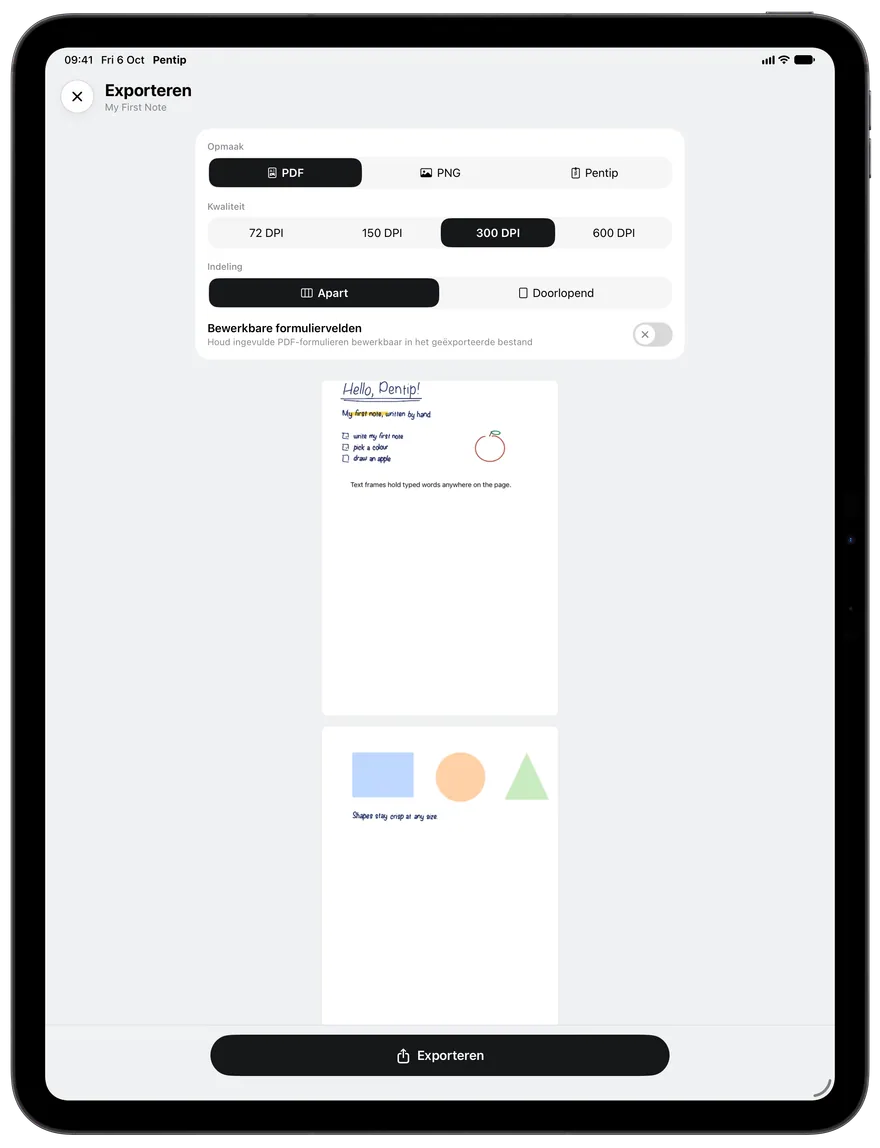
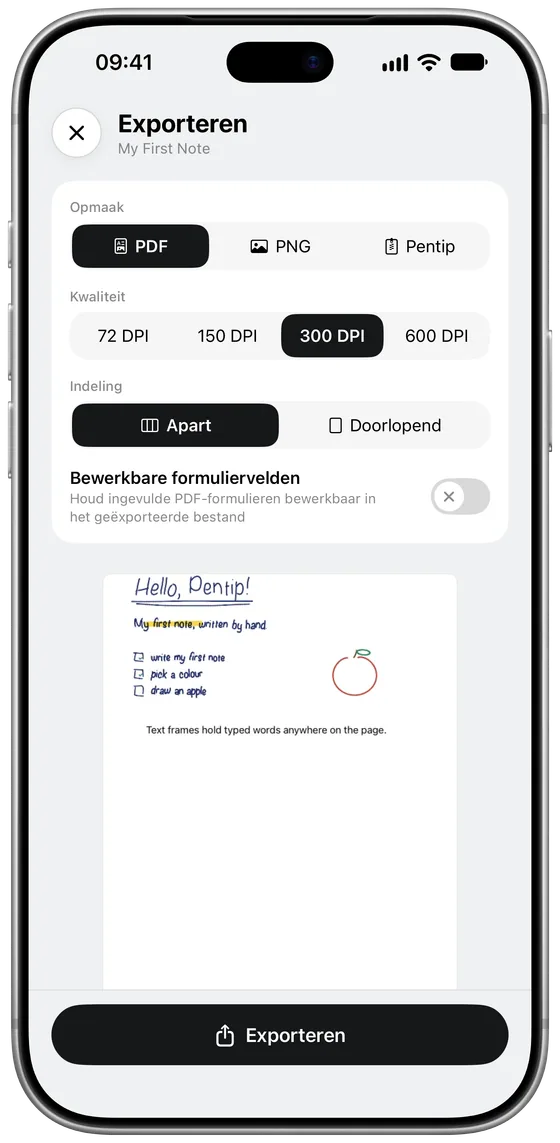
Tik op Meer (•••) en dan op Exporteren. Kies PDF of PNG, de kwaliteit en welke secties erin komen, en tik dan op Exporteren om te bewaren, af te drukken of te versturen.
Tik op Meer (•••) en dan op Exporteren. Kies PDF of PNG, de kwaliteit en welke secties erin komen, en tik dan op Exporteren om te bewaren, af te drukken of te versturen.
Tip Om een document naar iemand met Pentip te sturen, houd je het in de bibliotheek ingedrukt en tik je op Deel.
Tip Om een document naar iemand met Pentip te sturen, houd je het in de bibliotheek ingedrukt en tik je op Deel.
-
iCloud op al je apparaten
Pentip Pro
Zet iCloud-synchronisatie aan in Instellingen, dan zijn documenten in iCloud hetzelfde op je iPad, iPhone en Mac. Moet een document alleen op dit apparaat blijven? Houd het ingedrukt en kies Bewaar alleen lokaal.
Zet iCloud-synchronisatie aan in Instellingen, dan zijn documenten in iCloud hetzelfde op je iPad, iPhone en Mac. Moet een document alleen op dit apparaat blijven? Houd het ingedrukt en kies Bewaar alleen lokaal.
-
Siri en Opdrachten
Nieuw in Pentip 5
Zeg ‘Maak een document aan in Pentip’ of ‘Doorzoek mijn notities in Pentip’. De Opdrachten-app heeft ook acties voor Pentip, bijvoorbeeld om flashcards of tekst aan een document toe te voegen.
Zeg ‘Maak een document aan in Pentip’ of ‘Doorzoek mijn notities in Pentip’. De Opdrachten-app heeft ook acties voor Pentip, bijvoorbeeld om flashcards of tekst aan een document toe te voegen.
-
Gratis en Pro
Je eerste vijf documenten zijn gratis, met alle gereedschappen. Pentip Pro voegt onbeperkt documenten, iCloud-synchronisatie, exporteren naar PDF en afbeeldingen, je eigen sjablonen en vormherkenning toe.
Je eerste vijf documenten zijn gratis, met alle gereedschappen. Pentip Pro voegt onbeperkt documenten, iCloud-synchronisatie, exporteren naar PDF en afbeeldingen, je eigen sjablonen en vormherkenning toe.
-
Wat is er nieuw
Tik onderaan de balk links op Wat is er nieuw.
Tik onderaan de balk links op Wat is er nieuw.
Tip Zo gebruik je Pentip, er vlak naast, brengt je terug naar deze gids.
Tip Zo gebruik je Pentip, er vlak naast, brengt je terug naar deze gids.
Begin met schrijven.
Pentip download je gratis in de App Store.