Para Pentip 5
Cómo usar Pentip
Empieza por lo más sencillo, tu primera nota, y avanza paso a paso. Cada paso te muestra la pantalla.
Capítulo 1
Tu primera nota
Haz una lista de la compra de principio a fin, paso a paso.
-
Crea un documento
En la biblioteca, toca Nuevo y luego Nuevo documento.
En la biblioteca, toca Nuevo y luego Nuevo documento.
Consejo El mismo menú también crea una pizarra, tarjetas de estudio o una carpeta.
Consejo El mismo menú también crea una pizarra, tarjetas de estudio o una carpeta.
-
Ponle un nombre
Toca el campo del nombre y escribe uno, por ejemplo Compra.
Toca el campo del nombre y escribe uno, por ejemplo Compra.
Consejo Puedes cambiarle el nombre más tarde en la biblioteca.
Consejo Puedes cambiarle el nombre más tarde en la biblioteca.
-
Elige el papel
Toca Plantilla de página y elige un papel. Aquí es Cuadrícula.
Toca Plantilla de página y elige un papel. Aquí es Cuadrícula.
Consejo También hay páginas con líneas, con puntos, de música y agendas.
Consejo También hay páginas con líneas, con puntos, de música y agendas.
-
Abre la primera página
Toca Empezar a dibujar.
Toca Empezar a dibujar.
Consejo Marca No volver a mostrar para saltarte esta página la próxima vez.
Consejo Marca No volver a mostrar para saltarte esta página la próxima vez.
-
Escribe con el Apple Pencil
Escribe sin más, como en papel. Puedes apoyar la mano en la pantalla mientras escribes.
Escribe con un dedo. Para desplazarte, usa dos dedos.
-
Cambia el color
Toca la rueda redonda junto a los bolígrafos y luego un color.
Toca la rueda redonda junto a los bolígrafos y luego un color.
Consejo Mantén pulsada la rueda y desliza hacia arriba o hacia abajo para un trazo más grueso o más fino.
Consejo Mantén pulsada la rueda y desliza hacia arriba o hacia abajo para un trazo más grueso o más fino.
-
Borra una palabra
Toca Borrador y frota sobre la palabra.
Toca Borrador y frota sobre la palabra.
Consejo Vuelve a tocar Borrador para elegir cómo borra.
Consejo Vuelve a tocar Borrador para elegir cómo borra.
-
Deshaz un error
Toca Deshacer para recuperar lo que acabas de borrar.
Toca Deshacer para recuperar lo que acabas de borrar.
Consejo Toca la pantalla con dos dedos para deshacer, o con tres para rehacer.
Consejo Toca la pantalla con dos dedos para deshacer, o con tres para rehacer.
-
Cierra el documento
Toca Cerrar. Pentip guarda mientras trabajas, así que no hay botón de guardar.
Toca Cerrar. Pentip guarda mientras trabajas, así que no hay botón de guardar.
-
Vuelve a abrirlo
Tu lista te espera en la biblioteca. Tócala para abrirla.
Tu lista te espera en la biblioteca. Tócala para abrirla.
Capítulo 2
Dibujar y escribir
Bolígrafos y resaltador, mover cosas, formas y líneas rectas.
-
Cambia el modo de la barra
La barra sobre tu página tiene cuatro modos. Toca Texto o Añadir para ver sus herramientas, y Dibujar para recuperar tus bolígrafos.
La barra sobre tu página tiene cuatro modos. Toca Texto o Añadir para ver sus herramientas, y Dibujar para recuperar tus bolígrafos.
-
Resalta una palabra
Toca el resaltador y luego dibuja sobre una palabra.
Toca el resaltador y luego dibuja sobre una palabra.
-
Cambia de bolígrafo
Vuelve a tocar el bolígrafo que estás usando y elige otro tipo, como Pluma.
Vuelve a tocar el bolígrafo que estás usando y elige otro tipo, como Pluma.
Consejo El mismo panel ajusta el tamaño, el color y la transparencia.
Consejo El mismo panel ajusta el tamaño, el color y la transparencia.
-
Mueve algo
Toca Seleccionar, rodea algo con un recuadro y arrástralo.
Toca Seleccionar, rodea algo con un recuadro y arrástralo.
Consejo Tira de una esquina para cambiar su tamaño o gíralo con el tirador redondo.
Consejo Tira de una esquina para cambiar su tamaño o gíralo con el tirador redondo.
-
Dibuja una forma
Toca Añadir, luego Forma, y arrastra sobre la página.
Toca Añadir, luego Forma, y arrastra sobre la página.
Consejo Vuelve a tocar Forma para elegir un círculo, una línea, un triángulo o un polígono.
Consejo Vuelve a tocar Forma para elegir un círculo, una línea, un triángulo o un polígono.
-
Ajuste de formas
Pentip Pro
Dibuja a mano una línea, un círculo, un rectángulo o un triángulo y mantén la punta quieta al final. Un momento después se convierte en una forma limpia. Para activarlo, toca Más (•••) arriba, luego Ajustes, y busca en Dibujo.
Dibuja a mano una línea, un círculo, un rectángulo o un triángulo y mantén la punta quieta al final. Un momento después se convierte en una forma limpia. Para activarlo, toca Más (•••) arriba, luego Ajustes, y busca en Dibujo.
-
Traza una línea recta
Toca Regla y luego dibuja a lo largo de su borde.
Toca Regla y luego dibuja a lo largo de su borde.
Consejo Mueve la regla con un dedo y gírala con dos.
Consejo Mueve la regla con un dedo y gírala con dos.
-
Lee sin dibujar
Toca Vista. Ahora el Apple Pencil y tus dedos solo desplazan y hacen zoom.
Toca Vista. Ahora tu dedo solo desplaza y hace zoom.
Consejo Toca Dibujar para volver a escribir.
Consejo Toca Dibujar para volver a escribir.
-
Mueve la barra
Arrastra la barra a cualquier borde de la pantalla.
Arrastra la barra a cualquier borde de la pantalla.
Consejo Suéltala en una esquina y se reduce a un solo botón redondo.
Consejo Suéltala en una esquina y se reduce a un solo botón redondo.
-
Gestos del Apple Pencil
Toca dos veces el Apple Pencil para cambiar al borrador y volver. En el Apple Pencil Pro, apriétalo para abrir una paleta justo en la punta. Elige qué hace cada gesto en la sección Apple Pencil de Ajustes.
Toca dos veces el Apple Pencil para cambiar al borrador y volver. En el Apple Pencil Pro, apriétalo para abrir una paleta justo en la punta. Elige qué hace cada gesto en la sección Apple Pencil de Ajustes.
Capítulo 3
Páginas y secciones
Añade páginas, cambia el papel, reúne varias partes en un documento y ve todas las páginas a la vez.
-
Añade una página
Toca + al final de la tira de páginas.
Toca + al final de la tira de páginas.
Consejo Mantén pulsada una página de la tira: Duplicar, Eliminar o añadir una página antes o después.
Consejo Mantén pulsada una página de la tira: Duplicar, Eliminar o añadir una página antes o después.
-
Amplía y reduce
Nuevo en Pentip 5
Pellizca con dos dedos para ampliar o reducir.
Pellizca con dos dedos para ampliar o reducir.
Consejo Si pellizcas lo bastante, verás todas tus páginas a la vez.
Consejo Si pellizcas lo bastante, verás todas tus páginas a la vez.
-
Cambia el papel
Nuevo en Pentip 5
Toca Más (•••), luego Plantilla de sección, y elige un papel.
Toca Más (•••), luego Plantilla de sección, y elige un papel.
Consejo Solo cambia esta sección. Cada sección conserva su propio papel.
Consejo Solo cambia esta sección. Cada sección conserva su propio papel.
-
Añade una capa
Toca Más (•••), luego Capas y después Nueva capa.
Toca Más (•••), luego Capas y después Nueva capa.
Consejo Dibuja en hasta cinco capas. Toca el ojo para ocultar una, o arrástrala a otro lugar.
Consejo Dibuja en hasta cinco capas. Toca el ojo para ocultar una, o arrástrala a otro lugar.
-
Añade una sección
Toca + junto a las pestañas de secciones, arriba.
Toca + junto a las pestañas de secciones, arriba.
Consejo Cada sección tiene sus propias páginas y su papel, como las pestañas de un archivador. Mantén pulsada una pestaña para duplicarla o eliminarla.
Consejo Cada sección tiene sus propias páginas y su papel, como las pestañas de un archivador. Mantén pulsada una pestaña para duplicarla o eliminarla.
Capítulo 4
Teclear texto
Teclea en la página, da formato a tus palabras y añade listas, tablas y cuadros de texto.
-
Escribe en la página
Toca Texto en la barra de herramientas, luego toca la página y escribe.
Toca Texto en la barra de herramientas, luego toca la página y escribe.
Consejo Empieza una línea con un guion y un espacio para una lista con viñetas, o con 1. y un espacio para una numerada.
Consejo Empieza una línea con un guion y un espacio para una lista con viñetas, o con 1. y un espacio para una numerada.
-
Resalta palabras
Nuevo en Pentip 5
Toca dos veces una palabra, luego Resaltado en la barra y elige un color.
Toca dos veces una palabra, luego Resaltado en la barra y elige un color.
Consejo Más opciones (•••), en la misma barra, tiene la fuente, el tamaño, la negrita, la cursiva y el subrayado.
Consejo Más opciones (•••), en la misma barra, tiene la fuente, el tamaño, la negrita, la cursiva y el subrayado.
-
Haz una lista de comprobación
Toca el cursor para que aparezca la barra, luego Insertar (+) y Lista de comprobación.
Toca el cursor para que aparezca la barra, luego Insertar (+) y Lista de comprobación.
Consejo Lista con viñetas y Lista numerada están en el mismo sitio. Toca una casilla para marcarla.
Consejo En el iPhone, marca las casillas en Vista o con la herramienta Texto para que el toque no dibuje.
-
Añade una tabla
Nuevo en Pentip 5
En la barra, toca Insertar (+), luego Tabla, y elige las filas y columnas.
En la barra, toca Insertar (+), luego Tabla, y elige las filas y columnas.
Consejo Toca dos veces una celda para escribir en ella. Una tabla larga sigue en la página siguiente.
Consejo Toca dos veces una celda para escribir en ella. Una tabla larga sigue en la página siguiente.
-
Escribe en cualquier lugar
Nuevo en Pentip 5
Toca Texto libre, luego toca cualquier punto de la página y escribe.
Toca Texto libre, luego toca cualquier punto de la página y escribe.
Consejo Toca un marco para seleccionarlo; luego arrástralo para moverlo o tira de sus puntos para cambiar su tamaño.
Consejo Toca un marco para seleccionarlo; luego arrástralo para moverlo o tira de sus puntos para cambiar su tamaño.
-
Texto de derecha a izquierda
El árabe y el español pueden compartir página: cada párrafo va en su propia dirección. Para fijarla tú, selecciona el texto, toca Más opciones (•••) y luego el botón ¶.
El árabe y el español pueden compartir página: cada párrafo va en su propia dirección. Para fijarla tú, selecciona el texto, toca Más opciones (•••) y luego el botón ¶.
Capítulo 5
Imágenes, escaneos y PDF
Añade fotos, escanea páginas en papel y escribe en PDF, rellena sus formularios y fírmalos.
-
Añade una imagen
Toca Añadir, luego Imagen, y elige una foto.
Toca Añadir, luego Imagen, y elige una foto.
Consejo Para poner una foto entre palabras escritas, toca Insertar (+) en la barra de texto y luego Foto.
Consejo Para poner una foto entre palabras escritas, toca Insertar (+) en la barra de texto y luego Foto.
-
Escanear papel
Toca Escanear abajo en la biblioteca para convertir páginas en papel en un documento nuevo, o Añadir y luego Escanear dentro de un documento para añadirlas como páginas. Sujeta el dispositivo sobre el papel y los bordes se detectan solos. Ajusta las esquinas y los colores, y toca Crear documento o Añadir al documento.
Toca Escanear abajo en la biblioteca para convertir páginas en papel en un documento nuevo, o Añadir y luego Escanear dentro de un documento para añadirlas como páginas. Sujeta el dispositivo sobre el papel y los bordes se detectan solos. Ajusta las esquinas y los colores, y toca Crear documento o Añadir al documento.
-
Abre un PDF
En la biblioteca, toca Importar, luego Importar PDF, y elige el archivo.
En la biblioteca, toca Importar, luego Importar PDF, y elige el archivo.
Consejo Cada página se convierte en una sección en la que puedes escribir. También puedes abrir un PDF desde Archivos, Mail o Safari.
Consejo Cada página se convierte en una sección en la que puedes escribir. También puedes abrir un PDF desde Archivos, Mail o Safari.
-
Marca un PDF
Elige el resaltador y dibuja sobre una línea, igual que en papel.
Elige el resaltador y dibuja sobre una línea, igual que en papel.
Consejo Mantén el dedo sobre el texto del PDF para seleccionarlo y luego cópialo, consúltalo o tradúcelo.
Consejo Mantén el dedo sobre el texto del PDF para seleccionarlo y luego cópialo, consúltalo o tradúcelo.
-
Rellena un formulario
Toca un campo con el dedo y escribe.
Toca Vista, luego un campo, y escribe.
Consejo Toca una casilla para marcarla.
Consejo Toca una casilla para marcarla.
-
Fírmalo
Escribe tu firma sobre la línea con el Apple Pencil.
Toca Dibujar y escribe tu firma sobre la línea con el dedo.
-
Seguir enlaces
Nuevo en Pentip 5
Toca con el dedo un enlace de un PDF. Si lleva a otra página, aparece una barra durante unos segundos: toca Volver a la página para regresar.
Toca con el dedo un enlace de un PDF. Si lleva a otra página, aparece una barra durante unos segundos: toca Volver a la página para regresar.
Capítulo 6
Tarjetas
Escribe tarjetas a mano, estúdialas en orden o barajadas y mira cómo te ha ido.
-
Crea tarjetas de estudio
Nuevo en Pentip 5
En la biblioteca, toca Nuevo y luego Nuevas tarjetas de estudio.
En la biblioteca, toca Nuevo y luego Nuevas tarjetas de estudio.
Consejo Para ponerle nombre al mazo, mantenlo pulsado en la biblioteca y elige Renombrar.
Consejo Para ponerle nombre al mazo, mantenlo pulsado en la biblioteca y elige Renombrar.
-
Escribe una pregunta
Nuevo en Pentip 5
Escribe la pregunta en la tarjeta.
Escribe la pregunta en la tarjeta.
Consejo Cada tarjeta tiene dos caras: la pregunta va en el anverso.
Consejo Cada tarjeta tiene dos caras: la pregunta va en el anverso.
-
Escribe la respuesta
Nuevo en Pentip 5
Toca Anverso para dar la vuelta a la tarjeta y escribe la respuesta en el reverso.
Toca Anverso para dar la vuelta a la tarjeta y escribe la respuesta en el reverso.
Consejo Ambas caras, al lado, muestra la pregunta y la respuesta juntas.
Consejo Ambas caras, al lado, muestra la pregunta y la respuesta juntas.
-
Añade una tarjeta
Nuevo en Pentip 5
Toca + junto a las tarjetas, arriba.
Toca + junto a las tarjetas, arriba.
Consejo Mantén pulsada una tarjeta de arriba para duplicarla o eliminarla.
Consejo Mantén pulsada una tarjeta de arriba para duplicarla o eliminarla.
-
Estudia
Nuevo en Pentip 5
Toca Estudiar y luego En orden.
Toca Estudiar y luego En orden.
Consejo ¿Mejor con teclado? Toca Tarjetas al estudiar y luego Añadir tarjeta.
Consejo ¿Mejor con teclado? Toca Tarjetas al estudiar y luego Añadir tarjeta.
-
Ponte a prueba
Nuevo en Pentip 5
Piensa la respuesta, toca Mostrar respuesta y di cómo te fue.
Piensa la respuesta, toca Mostrar respuesta y di cómo te fue.
Consejo Elige Otra vez, Difícil, Bien o Fácil: las tarjetas difíciles vuelven antes.
Consejo Elige Otra vez, Difícil, Bien o Fácil: las tarjetas difíciles vuelven antes.
-
Mira cómo te ha ido
Nuevo en Pentip 5
Tras la última tarjeta ves cuántas sabías, cuánto tardaste y tu mejor racha.
Tras la última tarjeta ves cuántas sabías, cuánto tardaste y tu mejor racha.
Consejo Practicar las que fallaste repasa las que no sabías.
Consejo Practicar las que fallaste repasa las que no sabías.
Capítulo 7
Pizarra
Una gran pizarra sin páginas: empieza en cualquier sitio y sigue.
-
Crea una pizarra
Nuevo en Pentip 5
En la biblioteca, toca Nuevo y luego Nueva pizarra.
En la biblioteca, toca Nuevo y luego Nueva pizarra.
Consejo Para ponerle nombre, mantenla pulsada en la biblioteca y elige Renombrar.
Consejo Para ponerle nombre, mantenla pulsada en la biblioteca y elige Renombrar.
-
Dibuja donde quieras
Nuevo en Pentip 5
Escribe y dibuja en cualquier parte de la pizarra.
Escribe y dibuja en cualquier parte de la pizarra.
Consejo La pizarra crece contigo: dibuja cerca del borde y habrá más sitio.
Consejo La pizarra crece contigo: dibuja cerca del borde y habrá más sitio.
-
Muévete por la pizarra
Nuevo en Pentip 5
Muévete por la pizarra y el mapa de la esquina te muestra dónde estás.
Muévete por la pizarra y el mapa de la esquina te muestra dónde estás.
Consejo Toca un punto del mapa para ir allí, o arrastra su recuadro.
Consejo Toca un punto del mapa para ir allí, o arrastra su recuadro.
Capítulo 8
Buscar y organizar
Busca en todo lo que has escrito, ordena tus documentos en carpetas y recupera lo que hayas eliminado.
-
Busca en tus notas
Toca la lupa en la parte superior de la biblioteca y escribe una palabra.
Toca la lupa en la parte superior de la biblioteca y escribe una palabra.
Consejo Pentip encuentra nombres, texto escrito, PDF, campos de formulario e incluso tu letra. Toca un resultado para abrir esa página.
Consejo Pentip encuentra nombres, texto escrito, PDF, campos de formulario e incluso tu letra. Toca un resultado para abrir esa página.
-
Busca en un documento
Nuevo en Pentip 5
Toca Más (•••), luego Buscar en el documento, y escribe una palabra.
Toca Más (•••), luego Buscar en el documento, y escribe una palabra.
Consejo Pentip busca solo en la sección en la que estás. Cada coincidencia se marca en la página y las flechas te llevan de una a otra.
Consejo Pentip busca solo en la sección en la que estás. Cada coincidencia se marca en la página y las flechas te llevan de una a otra.
-
Crea una carpeta
Toca Nuevo, luego Nueva carpeta, ponle un nombre y toca Listo.
Toca Nuevo, luego Nueva carpeta, ponle un nombre y toca Listo.
Consejo Arrastra documentos a una carpeta para moverlos, o mantén pulsado un documento y elige Mover.
Consejo Arrastra documentos a una carpeta para moverlos, o mantén pulsado un documento y elige Mover.
-
Recuperar lo eliminado
Los documentos eliminados se quedan 30 días en Eliminados recientemente, en la barra de la izquierda. Mantén pulsado uno y toca Recuperar para restaurarlo.
Los documentos eliminados se quedan 30 días en Eliminados recientemente, en la barra de la izquierda. Mantén pulsado uno y toca Recuperar para restaurarlo.
Capítulo 9
A tu manera
Oscuro inteligente, ajustes, exportación, iCloud y Siri.
-
Activa Oscuro inteligente
Toca Más (•••) y luego Activado en Oscuro inteligente.
Toca Más (•••) y luego Activado en Oscuro inteligente.
Consejo Automático sigue el aspecto de la app. El documento no cambia, así que vuelve a verse claro cuando lo compartes.
Consejo Automático sigue el aspecto de la app. El documento no cambia, así que vuelve a verse claro cuando lo compartes.
-
Ajustes del documento
Toca Más (•••) y luego Ajustes.
Toca Más (•••) y luego Ajustes.
Consejo Cambia el papel, el color de fondo y la disposición de las páginas de este documento, y ayudas como Ajuste de formas y el Estabilizador de trazo.
Consejo Cambia el papel, el color de fondo y la disposición de las páginas de este documento, y ayudas como Ajuste de formas y el Estabilizador de trazo.
-
Ajustes de la app
En la biblioteca, toca Ajustes en la parte inferior de la barra de la izquierda.
En la biblioteca, toca Ajustes en la parte inferior de la barra de la izquierda.
Consejo Elige el aspecto y el idioma, qué hace el doble toque del Apple Pencil, dónde se guardan los documentos nuevos y cómo empiezan.
Consejo Elige el aspecto y el idioma, dónde se guardan los documentos nuevos y cómo empiezan.
-
Exportar como PDF o imagen
Pentip Pro
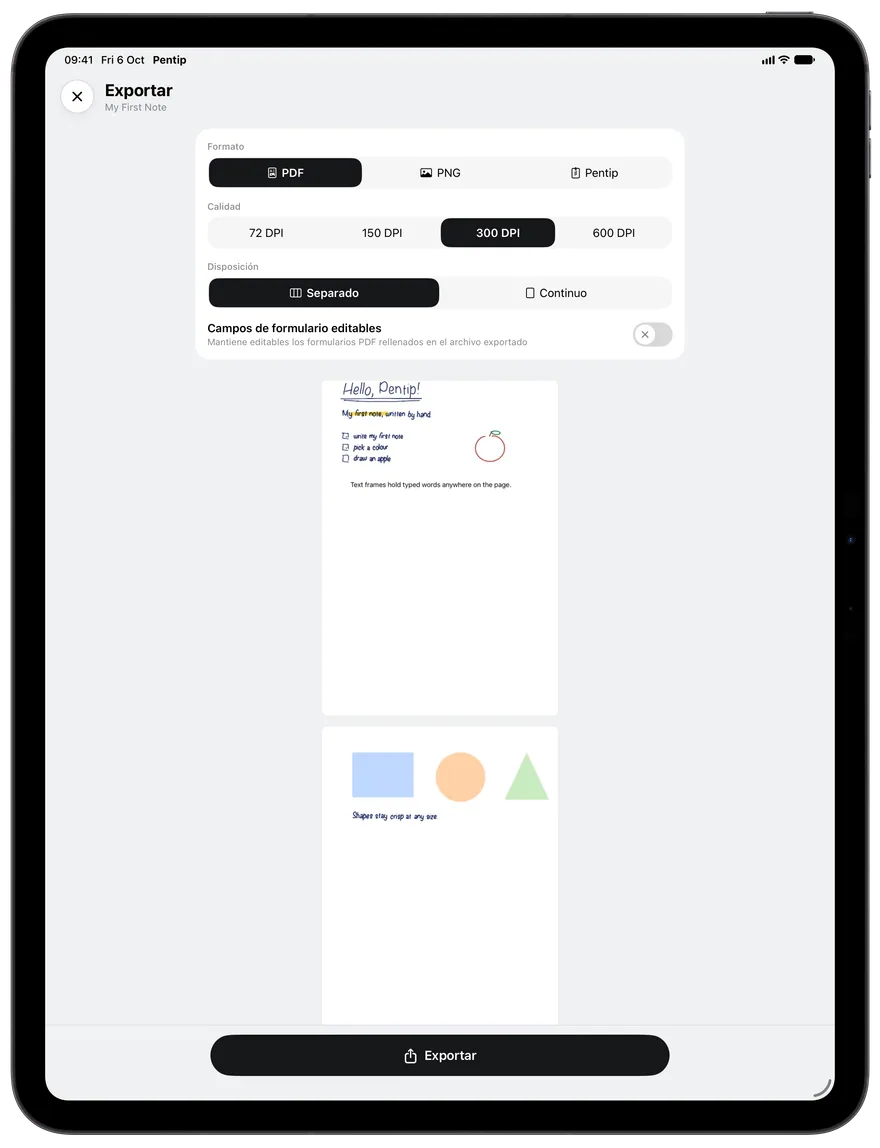
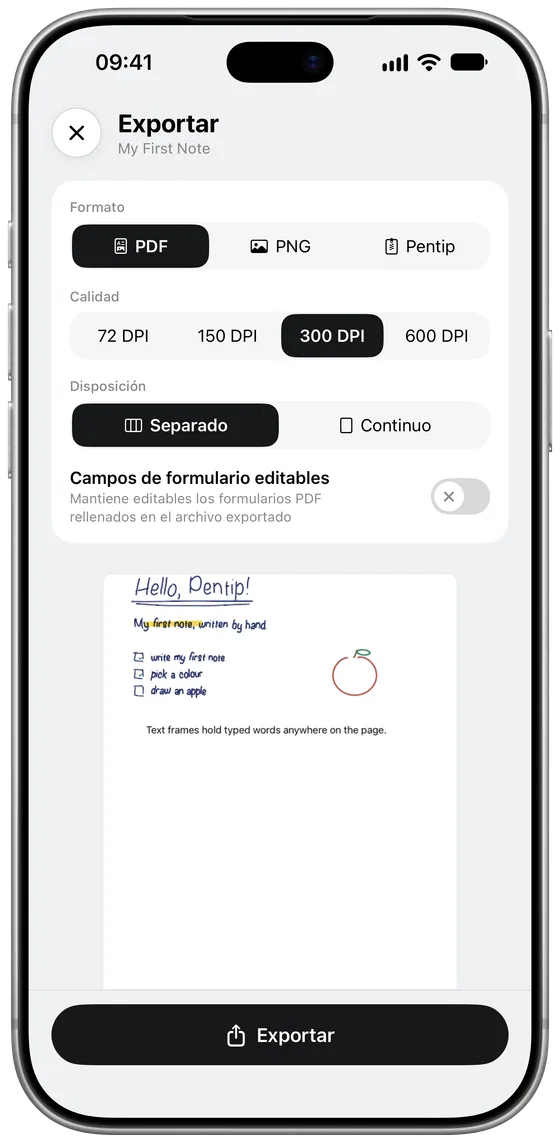
Toca Más (•••) y luego Exportar. Elige PDF o PNG, la calidad y qué secciones incluir, y toca Exportar para guardarlo, imprimirlo o enviarlo.
Toca Más (•••) y luego Exportar. Elige PDF o PNG, la calidad y qué secciones incluir, y toca Exportar para guardarlo, imprimirlo o enviarlo.
Consejo Para enviar un documento a alguien que usa Pentip, mantenlo pulsado en la biblioteca y toca Compartir.
Consejo Para enviar un documento a alguien que usa Pentip, mantenlo pulsado en la biblioteca y toca Compartir.
-
iCloud en todos tus dispositivos
Pentip Pro
Activa Sincronización con iCloud en Ajustes y los documentos de iCloud serán los mismos en tu iPad, iPhone y Mac. Para tener uno solo en este dispositivo, mantenlo pulsado y elige Guardar solo en el dispositivo.
Activa Sincronización con iCloud en Ajustes y los documentos de iCloud serán los mismos en tu iPad, iPhone y Mac. Para tener uno solo en este dispositivo, mantenlo pulsado y elige Guardar solo en el dispositivo.
-
Siri y Atajos
Nuevo en Pentip 5
Di «Crea un documento nuevo en Pentip» o «Busca en mis notas de Pentip». La app Atajos también tiene acciones de Pentip, por ejemplo para añadir tarjetas o texto a un documento.
Di «Crea un documento nuevo en Pentip» o «Busca en mis notas de Pentip». La app Atajos también tiene acciones de Pentip, por ejemplo para añadir tarjetas o texto a un documento.
-
Gratis y Pro
Tus cinco primeros documentos son gratis, con todas las herramientas. Pentip Pro añade documentos ilimitados, sincronización con iCloud, exportación a PDF e imagen, plantillas propias y ajuste de formas.
Tus cinco primeros documentos son gratis, con todas las herramientas. Pentip Pro añade documentos ilimitados, sincronización con iCloud, exportación a PDF e imagen, plantillas propias y ajuste de formas.
-
Novedades
Toca Novedades en la parte inferior de la barra de la izquierda.
Toca Novedades en la parte inferior de la barra de la izquierda.
Consejo Cómo usar Pentip, justo al lado, te devuelve a esta guía.
Consejo Cómo usar Pentip, justo al lado, te devuelve a esta guía.
Empieza a escribir.
Pentip se descarga gratis en el App Store.