لـ Pentip 5
كيفية استخدام Pentip
ابدأ بأبسط شيء، بملاحظتك الأولى، وتقدّم خطوة بخطوة. وفي كل خطوة صورة للشاشة.
الفصل 1
ملاحظتك الأولى
قائمة مشتريات من البداية إلى النهاية، خطوة بخطوة.
-
أنشئ مستندًا جديدًا
في المكتبة، اضغط على جديد ثم على مستند جديد.
في المكتبة، اضغط على جديد ثم على مستند جديد.
نصيحة من القائمة نفسها يمكنك إنشاء لوح أبيض أو بطاقات تعليمية أو مجلد.
نصيحة من القائمة نفسها يمكنك إنشاء لوح أبيض أو بطاقات تعليمية أو مجلد.
-
أعطه اسمًا
اضغط على حقل الاسم واكتب اسمًا، مثل مشتريات.
اضغط على حقل الاسم واكتب اسمًا، مثل مشتريات.
نصيحة يمكنك تغيير اسمه لاحقًا من المكتبة.
نصيحة يمكنك تغيير اسمه لاحقًا من المكتبة.
-
اختر الورق
اضغط على قالب الصفحة واختر ورقًا. اخترنا هنا مربعات.
اضغط على قالب الصفحة واختر ورقًا. اخترنا هنا مربعات.
نصيحة تتوفر أيضًا صفحات مسطرة ومنقطة ونوتة موسيقية ومخططات.
نصيحة تتوفر أيضًا صفحات مسطرة ومنقطة ونوتة موسيقية ومخططات.
-
افتح الصفحة الأولى
اضغط على ابدأ الرسم.
اضغط على ابدأ الرسم.
نصيحة حدّد عدم الإظهار مرة أخرى لتتخطى هذه الصفحة في المرة القادمة.
نصيحة حدّد عدم الإظهار مرة أخرى لتتخطى هذه الصفحة في المرة القادمة.
-
اكتب بقلم Apple Pencil
اكتب كما تكتب على الورق. يمكن أن ترتاح يدك على الشاشة أثناء الكتابة.
اكتب بإصبع واحدة. للتمرير استخدم إصبعين.
-
غيّر اللون
اضغط على القرص الدائري بجانب الأقلام، ثم اضغط على لون.
اضغط على القرص الدائري بجانب الأقلام، ثم اضغط على لون.
نصيحة اضغط مطولًا على القرص واسحب لأعلى أو لأسفل لتجعل الخط أسمك أو أرفع.
نصيحة اضغط مطولًا على القرص واسحب لأعلى أو لأسفل لتجعل الخط أسمك أو أرفع.
-
امسح كلمة
اضغط على ممحاة، ثم امسح فوق الكلمة.
اضغط على ممحاة، ثم امسح فوق الكلمة.
نصيحة اضغط على ممحاة مرة أخرى لتختار طريقة المسح.
نصيحة اضغط على ممحاة مرة أخرى لتختار طريقة المسح.
-
تراجع عن خطأ
اضغط على تراجع لتستعيد ما مسحته للتو.
اضغط على تراجع لتستعيد ما مسحته للتو.
نصيحة اضغط على الشاشة بإصبعين للتراجع، أو بثلاث أصابع للإعادة.
نصيحة اضغط على الشاشة بإصبعين للتراجع، أو بثلاث أصابع للإعادة.
-
أغلق المستند
اضغط على إغلاق. يحفظ Pentip عملك أولًا بأول، لذا لا يوجد زر للحفظ.
اضغط على إغلاق. يحفظ Pentip عملك أولًا بأول، لذا لا يوجد زر للحفظ.
-
افتحه مجددًا
قائمتك تنتظرك في المكتبة. اضغط عليها لفتحها.
قائمتك تنتظرك في المكتبة. اضغط عليها لفتحها.
الفصل 2
الرسم والكتابة
الأقلام وقلم التظليل، ونقل العناصر، والأشكال والخطوط المستقيمة.
-
بدّل وضع الشريط
للشريط فوق صفحتك أربعة أوضاع. اضغط على نص أو إضافة لترى أدواتهما، وعلى رسم لتعود إلى أقلامك.
للشريط فوق صفحتك أربعة أوضاع. اضغط على نص أو إضافة لترى أدواتهما، وعلى رسم لتعود إلى أقلامك.
-
ظلّل كلمة
اضغط على قلم التظليل، ثم ارسم فوق كلمة.
اضغط على قلم التظليل، ثم ارسم فوق كلمة.
-
غيّر القلم
اضغط مرة أخرى على القلم الذي تستخدمه واختر نوعًا آخر، مثل قلم حبر.
اضغط مرة أخرى على القلم الذي تستخدمه واختر نوعًا آخر، مثل قلم حبر.
نصيحة من اللوحة نفسها تضبط الحجم واللون ومدى الشفافية.
نصيحة من اللوحة نفسها تضبط الحجم واللون ومدى الشفافية.
-
انقل شيئًا
اضغط على تحديد، وارسم مربعًا حول شيء ما، ثم اسحبه.
اضغط على تحديد، وارسم مربعًا حول شيء ما، ثم اسحبه.
نصيحة اسحب زاوية لتغيير الحجم، أو أدِره بالمقبض الدائري.
نصيحة اسحب زاوية لتغيير الحجم، أو أدِره بالمقبض الدائري.
-
ارسم شكلًا
اضغط على إضافة، ثم على شكل، واسحب على الصفحة.
اضغط على إضافة، ثم على شكل، واسحب على الصفحة.
نصيحة اضغط على شكل مرة أخرى لتختار دائرة أو خطًا أو مثلثًا أو مضلعًا.
نصيحة اضغط على شكل مرة أخرى لتختار دائرة أو خطًا أو مثلثًا أو مضلعًا.
-
الأشكال التلقائية
Pentip Pro
ارسم بيدك خطًا أو دائرة أو مستطيلًا أو مثلثًا، وأبقِ القلم ثابتًا في النهاية. وبعد لحظة يتحول إلى شكل متقن. ولتشغيلها، اضغط على المزيد (•••) في الأعلى، ثم على الإعدادات، وابحث تحت الرسم.
ارسم بيدك خطًا أو دائرة أو مستطيلًا أو مثلثًا، وأبقِ القلم ثابتًا في النهاية. وبعد لحظة يتحول إلى شكل متقن. ولتشغيلها، اضغط على المزيد (•••) في الأعلى، ثم على الإعدادات، وابحث تحت الرسم.
-
ارسم خطًا مستقيمًا
اضغط على مسطرة، ثم ارسم على طول حافتها.
اضغط على مسطرة، ثم ارسم على طول حافتها.
نصيحة حرّك المسطرة بإصبع واحدة وأدِرها بإصبعين.
نصيحة حرّك المسطرة بإصبع واحدة وأدِرها بإصبعين.
-
اقرأ دون أن ترسم
اضغط على العرض. الآن لا يفعل Apple Pencil وأصابعك سوى التمرير والتكبير.
اضغط على العرض. الآن لا تفعل إصبعك سوى التمرير والتكبير.
نصيحة اضغط على رسم لتكتب من جديد.
نصيحة اضغط على رسم لتكتب من جديد.
-
انقل شريط الأدوات
اسحب شريط الأدوات إلى أي حافة من حواف الشاشة.
اسحب شريط الأدوات إلى أي حافة من حواف الشاشة.
نصيحة أفلته في زاوية فيصغر إلى زر دائري واحد.
نصيحة أفلته في زاوية فيصغر إلى زر دائري واحد.
-
اختصارات Apple Pencil
انقر مرتين على Apple Pencil للتبديل إلى الممحاة والعودة. وعلى Apple Pencil Pro، اضغط بأصابعك على جسم القلم لتفتح لوحة ألوان عند طرفه مباشرة. واختر ما يفعله كلٌّ منهما من الإعدادات تحت Apple Pencil.
انقر مرتين على Apple Pencil للتبديل إلى الممحاة والعودة. وعلى Apple Pencil Pro، اضغط بأصابعك على جسم القلم لتفتح لوحة ألوان عند طرفه مباشرة. واختر ما يفعله كلٌّ منهما من الإعدادات تحت Apple Pencil.
الفصل 3
الصفحات والأقسام
أضف صفحات، وغيّر الورق، واجمع عدة أقسام في مستند واحد، وشاهد الصفحات كلها دفعة واحدة.
-
أضف صفحة
اضغط على + في نهاية شريط الصفحات.
اضغط على + في نهاية شريط الصفحات.
نصيحة المس صفحة في الشريط مع الاستمرار لترى تكرار وإضافة صفحة قبلها أو بعدها وحذف.
نصيحة المس صفحة في الشريط مع الاستمرار لترى تكرار وإضافة صفحة قبلها أو بعدها وحذف.
-
كبّر وصغّر
جديد في Pentip 5
باعد بين إصبعين أو قرّبهما لتكبير الصفحة أو تصغيرها.
باعد بين إصبعين أو قرّبهما لتكبير الصفحة أو تصغيرها.
نصيحة قرّب إصبعيك بما يكفي لترى كل صفحاتك على الشاشة دفعة واحدة.
نصيحة قرّب إصبعيك بما يكفي لترى كل صفحاتك على الشاشة دفعة واحدة.
-
غيّر الورق
جديد في Pentip 5
اضغط على المزيد (•••)، ثم على قالب القسم، واختر ورقًا.
اضغط على المزيد (•••)، ثم على قالب القسم، واختر ورقًا.
نصيحة يتغيّر هذا القسم وحده، ويحتفظ كل قسم بورقه.
نصيحة يتغيّر هذا القسم وحده، ويحتفظ كل قسم بورقه.
-
أضف طبقة
اضغط على المزيد (•••)، ثم على الطبقات، ثم على طبقة جديدة.
اضغط على المزيد (•••)، ثم على الطبقات، ثم على طبقة جديدة.
نصيحة ارسم على خمس طبقات بحد أقصى. اضغط على العين لإخفاء طبقة، أو اسحبها إلى مكان آخر.
نصيحة ارسم على خمس طبقات بحد أقصى. اضغط على العين لإخفاء طبقة، أو اسحبها إلى مكان آخر.
-
أضف قسمًا
اضغط على + بجانب علامات تبويب الأقسام في الأعلى.
اضغط على + بجانب علامات تبويب الأقسام في الأعلى.
نصيحة لكل قسم صفحاته وورقه، مثل الفواصل في ملف. المس علامة تبويب مع الاستمرار لتكرارها أو حذفها.
نصيحة لكل قسم صفحاته وورقه، مثل الفواصل في ملف. المس علامة تبويب مع الاستمرار لتكرارها أو حذفها.
الفصل 4
النص
اكتب على الصفحة بلوحة المفاتيح، ونسّق كلماتك، وأضف القوائم والجداول وإطارات النص.
-
اكتب نصًا على الصفحة
اضغط على نص في شريط الأدوات، ثم اضغط على الصفحة واكتب.
اضغط على نص في شريط الأدوات، ثم اضغط على الصفحة واكتب.
نصيحة ابدأ السطر بشَرطة ثم مسافة لتحصل على قائمة نقطية، أو بـ «1.» ثم مسافة لقائمة رقمية.
نصيحة ابدأ السطر بشَرطة ثم مسافة لتحصل على قائمة نقطية، أو بـ «1.» ثم مسافة لقائمة رقمية.
-
ظلّل الكلمات
جديد في Pentip 5
اضغط مرتين على كلمة، ثم اضغط على تظليل في الشريط واختر لونًا.
اضغط مرتين على كلمة، ثم اضغط على تظليل في الشريط واختر لونًا.
نصيحة يضم مزيد من الخيارات (•••) في الشريط نفسه الخط والحجم والغامق والمائل والتسطير.
نصيحة يضم مزيد من الخيارات (•••) في الشريط نفسه الخط والحجم والغامق والمائل والتسطير.
-
أنشئ قائمة تحقق
اضغط على المؤشر ليظهر الشريط، ثم اضغط على إدراج (+) وقائمة تحقق.
اضغط على المؤشر ليظهر الشريط، ثم اضغط على إدراج (+) وقائمة تحقق.
نصيحة تجد قائمة نقطية وقائمة مرقّمة في المكان نفسه. اضغط على مربع لتأشيره.
نصيحة على iPhone، ضع العلامات في المربعات وأنت في وضع العرض أو بأداة نص، حتى لا ترسم الضغطة شيئًا.
-
أضف جدولًا
جديد في Pentip 5
في الشريط، اضغط على إدراج (+)، ثم على جدول، واختر عدد الصفوف والأعمدة.
في الشريط، اضغط على إدراج (+)، ثم على جدول، واختر عدد الصفوف والأعمدة.
نصيحة اضغط مرتين على خلية لتكتب فيها. ويستمر الجدول الطويل في الصفحة التالية.
نصيحة اضغط مرتين على خلية لتكتب فيها. ويستمر الجدول الطويل في الصفحة التالية.
-
اكتب في أي مكان
جديد في Pentip 5
اضغط على نص حر، ثم اضغط في أي مكان من الصفحة واكتب.
اضغط على نص حر، ثم اضغط في أي مكان من الصفحة واكتب.
نصيحة اضغط على إطار لتحديده، ثم اسحبه لنقله أو اسحب نقاطه لتغيير حجمه.
نصيحة اضغط على إطار لتحديده، ثم اسحبه لنقله أو اسحب نقاطه لتغيير حجمه.
-
النص من اليمين إلى اليسار
يمكن أن تجتمع العربية والإنجليزية في صفحة واحدة، فلكل فقرة اتجاهها الخاص. ولتضبطه بنفسك، حدّد النص، واضغط على مزيد من الخيارات (•••)، ثم على زر ¶.
يمكن أن تجتمع العربية والإنجليزية في صفحة واحدة، فلكل فقرة اتجاهها الخاص. ولتضبطه بنفسك، حدّد النص، واضغط على مزيد من الخيارات (•••)، ثم على زر ¶.
الفصل 5
الصور والمسح الضوئي وملفات PDF
أضف الصور، وامسح الصفحات الورقية ضوئيًا، واكتب على ملفات PDF واملأ نماذجها ووقّعها.
-
أضف صورة
اضغط على إضافة، ثم على صورة، واختر صورة من مكتبتك.
اضغط على إضافة، ثم على صورة، واختر صورة من مكتبتك.
نصيحة لوضع صورة بين الكلمات المكتوبة، اضغط على إدراج (+) في شريط النص، ثم على صورة.
نصيحة لوضع صورة بين الكلمات المكتوبة، اضغط على إدراج (+) في شريط النص، ثم على صورة.
-
امسح الورق ضوئيًا
اضغط على مسح ضوئي أسفل المكتبة لتحوّل الصفحات الورقية إلى مستند جديد، أو على إضافة ثم مسح ضوئي داخل المستند لتضيفها كصفحات. أمسك جهازك فوق الورقة، وستُكتشف الحواف تلقائيًا. اضبط الزوايا والألوان، ثم اضغط على إنشاء مستند أو إضافة إلى المستند.
اضغط على مسح ضوئي أسفل المكتبة لتحوّل الصفحات الورقية إلى مستند جديد، أو على إضافة ثم مسح ضوئي داخل المستند لتضيفها كصفحات. أمسك جهازك فوق الورقة، وستُكتشف الحواف تلقائيًا. اضبط الزوايا والألوان، ثم اضغط على إنشاء مستند أو إضافة إلى المستند.
-
افتح ملف PDF
في المكتبة، اضغط على استيراد، ثم على استيراد PDF، واختر الملف.
في المكتبة، اضغط على استيراد، ثم على استيراد PDF، واختر الملف.
نصيحة تصبح كل صفحة قسمًا يمكنك الكتابة عليه. ويمكنك أيضًا فتح ملف PDF من الملفات أو البريد أو Safari.
نصيحة تصبح كل صفحة قسمًا يمكنك الكتابة عليه. ويمكنك أيضًا فتح ملف PDF من الملفات أو البريد أو Safari.
-
علّم على ملف PDF
اختر قلم التظليل وارسم فوق سطر، تمامًا كما على الورق.
اختر قلم التظليل وارسم فوق سطر، تمامًا كما على الورق.
نصيحة المس نص ملف PDF بإصبعك مع الاستمرار لتحدده، ثم انسخه أو ابحث عن معناه أو ترجمه.
نصيحة المس نص ملف PDF بإصبعك مع الاستمرار لتحدده، ثم انسخه أو ابحث عن معناه أو ترجمه.
-
املأ نموذجًا
اضغط على حقل بإصبعك واكتب.
اضغط على العرض، ثم على حقل، واكتب.
نصيحة اضغط على مربع لتأشيره.
نصيحة اضغط على مربع لتأشيره.
-
وقّعه
اكتب توقيعك على السطر بقلم Apple Pencil.
اضغط على رسم، ثم اكتب توقيعك على السطر بإصبعك.
-
اتبع الروابط
جديد في Pentip 5
اضغط على رابط في ملف PDF بإصبعك. وإذا كان يقود إلى صفحة أخرى، يظهر شريط لبضع ثوانٍ: اضغط على العودة إلى الصفحة لترجع.
اضغط على رابط في ملف PDF بإصبعك. وإذا كان يقود إلى صفحة أخرى، يظهر شريط لبضع ثوانٍ: اضغط على العودة إلى الصفحة لترجع.
الفصل 6
البطاقات التعليمية
اكتب البطاقات بيدك، وذاكرها بالترتيب أو عشوائيًا، واعرف كيف كان أداؤك.
-
أنشئ بطاقات تعليمية
جديد في Pentip 5
في المكتبة، اضغط على جديد، ثم على بطاقات تعليمية جديدة.
في المكتبة، اضغط على جديد، ثم على بطاقات تعليمية جديدة.
نصيحة لتسمية المجموعة، المسها مع الاستمرار في المكتبة واختر إعادة تسمية.
نصيحة لتسمية المجموعة، المسها مع الاستمرار في المكتبة واختر إعادة تسمية.
-
اكتب سؤالًا
جديد في Pentip 5
اكتب السؤال على البطاقة.
اكتب السؤال على البطاقة.
نصيحة لكل بطاقة وجهان: يُكتب السؤال على الوجه الأمامي.
نصيحة لكل بطاقة وجهان: يُكتب السؤال على الوجه الأمامي.
-
اكتب الإجابة
جديد في Pentip 5
اضغط على الوجه الأمامي لقلب البطاقة، ثم اكتب الإجابة على الوجه الخلفي.
اضغط على الوجه الأمامي لقلب البطاقة، ثم اكتب الإجابة على الوجه الخلفي.
نصيحة يعرض كلا الوجهين بجانبه السؤال والإجابة معًا.
نصيحة يعرض كلا الوجهين بجانبه السؤال والإجابة معًا.
-
أضف بطاقة
جديد في Pentip 5
اضغط على + بجانب البطاقات في الأعلى.
اضغط على + بجانب البطاقات في الأعلى.
نصيحة المس بطاقة في الأعلى مع الاستمرار لتكرارها أو حذفها.
نصيحة المس بطاقة في الأعلى مع الاستمرار لتكرارها أو حذفها.
-
ذاكر
جديد في Pentip 5
اضغط على دراسة، ثم على بالترتيب.
اضغط على دراسة، ثم على بالترتيب.
نصيحة تفضّل الكتابة بلوحة المفاتيح؟ اضغط على البطاقات أثناء المذاكرة، ثم إضافة بطاقة.
نصيحة تفضّل الكتابة بلوحة المفاتيح؟ اضغط على البطاقات أثناء المذاكرة، ثم إضافة بطاقة.
-
اختبر نفسك
جديد في Pentip 5
فكّر في الإجابة، ثم اضغط على إظهار الإجابة وقل كيف كان الأمر.
فكّر في الإجابة، ثم اضغط على إظهار الإجابة وقل كيف كان الأمر.
نصيحة اختر مرة أخرى أو صعب أو جيد أو سهل، فتعود البطاقات الصعبة أسرع.
نصيحة اختر مرة أخرى أو صعب أو جيد أو سهل، فتعود البطاقات الصعبة أسرع.
-
اعرف نتيجتك
جديد في Pentip 5
بعد آخر بطاقة ترى كم بطاقة عرفتها، وكم استغرق الأمر، وأفضل سلسلة لك.
بعد آخر بطاقة ترى كم بطاقة عرفتها، وكم استغرق الأمر، وأفضل سلسلة لك.
نصيحة يعيد تمرّن على ما فاتك البطاقات التي لم تعرفها.
نصيحة يعيد تمرّن على ما فاتك البطاقات التي لم تعرفها.
الفصل 7
اللوح الأبيض
لوح واحد كبير بلا صفحات: ابدأ من أي مكان وواصل.
-
أنشئ لوحًا أبيض
جديد في Pentip 5
في المكتبة، اضغط على جديد، ثم على لوح أبيض جديد.
في المكتبة، اضغط على جديد، ثم على لوح أبيض جديد.
نصيحة لتسميته، المسه مع الاستمرار في المكتبة واختر إعادة تسمية.
نصيحة لتسميته، المسه مع الاستمرار في المكتبة واختر إعادة تسمية.
-
ارسم في أي مكان
جديد في Pentip 5
اكتب وارسم في أي مكان على اللوح.
اكتب وارسم في أي مكان على اللوح.
نصيحة يكبر اللوح معك: ارسم قرب الحافة فتتسع المساحة.
نصيحة يكبر اللوح معك: ارسم قرب الحافة فتتسع المساحة.
-
تنقّل في اللوح
جديد في Pentip 5
تنقّل في اللوح، فتُظهر الخريطة في الزاوية مكانك.
تنقّل في اللوح، فتُظهر الخريطة في الزاوية مكانك.
نصيحة اضغط على موضع في الخريطة للانتقال إليه، أو اسحب إطارها.
نصيحة اضغط على موضع في الخريطة للانتقال إليه، أو اسحب إطارها.
الفصل 8
البحث والتنظيم
ابحث في كل ما كتبته، ورتّب المستندات في مجلدات، واسترجع ما حذفته.
-
ابحث في ملاحظاتك
اضغط على العدسة المكبّرة أعلى المكتبة واكتب كلمة.
اضغط على العدسة المكبّرة أعلى المكتبة واكتب كلمة.
نصيحة يجد Pentip الأسماء والنصوص المكتوبة وملفات PDF وحقول النماذج وحتى خط يدك. اضغط على نتيجة لفتح تلك الصفحة.
نصيحة يجد Pentip الأسماء والنصوص المكتوبة وملفات PDF وحقول النماذج وحتى خط يدك. اضغط على نتيجة لفتح تلك الصفحة.
-
ابحث داخل المستند
جديد في Pentip 5
اضغط على المزيد (•••)، ثم على البحث في المستند، واكتب كلمة.
اضغط على المزيد (•••)، ثم على البحث في المستند، واكتب كلمة.
نصيحة يبحث Pentip في القسم الذي أنت فيه فقط. تُميَّز كل نتيجة على الصفحة، وتنقلك الأسهم من نتيجة إلى التي تليها.
نصيحة يبحث Pentip في القسم الذي أنت فيه فقط. تُميَّز كل نتيجة على الصفحة، وتنقلك الأسهم من نتيجة إلى التي تليها.
-
أنشئ مجلدًا
اضغط على جديد، ثم على مجلد جديد، وسمِّه، ثم اضغط على تم.
اضغط على جديد، ثم على مجلد جديد، وسمِّه، ثم اضغط على تم.
نصيحة اسحب المستندات إلى مجلد لنقلها إليه، أو المس مستندًا مع الاستمرار واختر نقل.
نصيحة اسحب المستندات إلى مجلد لنقلها إليه، أو المس مستندًا مع الاستمرار واختر نقل.
-
استرجع ما حذفته
تنتقل المستندات المحذوفة إلى المحذوفة مؤخرًا في الشريط على اليمين، وتبقى هناك 30 يومًا. المس أحدها مع الاستمرار واضغط على استرداد لتستعيده.
تنتقل المستندات المحذوفة إلى المحذوفة مؤخرًا في الشريط على اليمين، وتبقى هناك 30 يومًا. المس أحدها مع الاستمرار واضغط على استرداد لتستعيده.
الفصل 9
خصّصه كما تحب
الإظلام الذكي، والإعدادات، والتصدير، وiCloud، وSiri.
-
شغّل الإظلام الذكي
اضغط على المزيد (•••)، ثم على تشغيل تحت الإظلام الذكي.
اضغط على المزيد (•••)، ثم على تشغيل تحت الإظلام الذكي.
نصيحة يتبع تلقائي مظهر التطبيق. ولا يتغير المستند نفسه، فيعود فاتحًا عند مشاركته.
نصيحة يتبع تلقائي مظهر التطبيق. ولا يتغير المستند نفسه، فيعود فاتحًا عند مشاركته.
-
إعدادات المستند
اضغط على المزيد (•••)، ثم على الإعدادات.
اضغط على المزيد (•••)، ثم على الإعدادات.
نصيحة غيّر ورق هذا المستند ولون خلفيته وتخطيط صفحاته، ومساعدات مثل الأشكال التلقائية ومثبّت الخط.
نصيحة غيّر ورق هذا المستند ولون خلفيته وتخطيط صفحاته، ومساعدات مثل الأشكال التلقائية ومثبّت الخط.
-
إعدادات التطبيق
في المكتبة، اضغط على الإعدادات في أسفل الشريط الجانبي.
في المكتبة، اضغط على الإعدادات في أسفل الشريط الجانبي.
نصيحة اختر المظهر واللغة، وما يفعله النقر المزدوج على Apple Pencil، ومكان حفظ المستندات الجديدة وكيف تبدأ.
نصيحة اختر المظهر واللغة، ومكان حفظ المستندات الجديدة وكيف تبدأ.
-
التصدير إلى PDF أو صورة
Pentip Pro
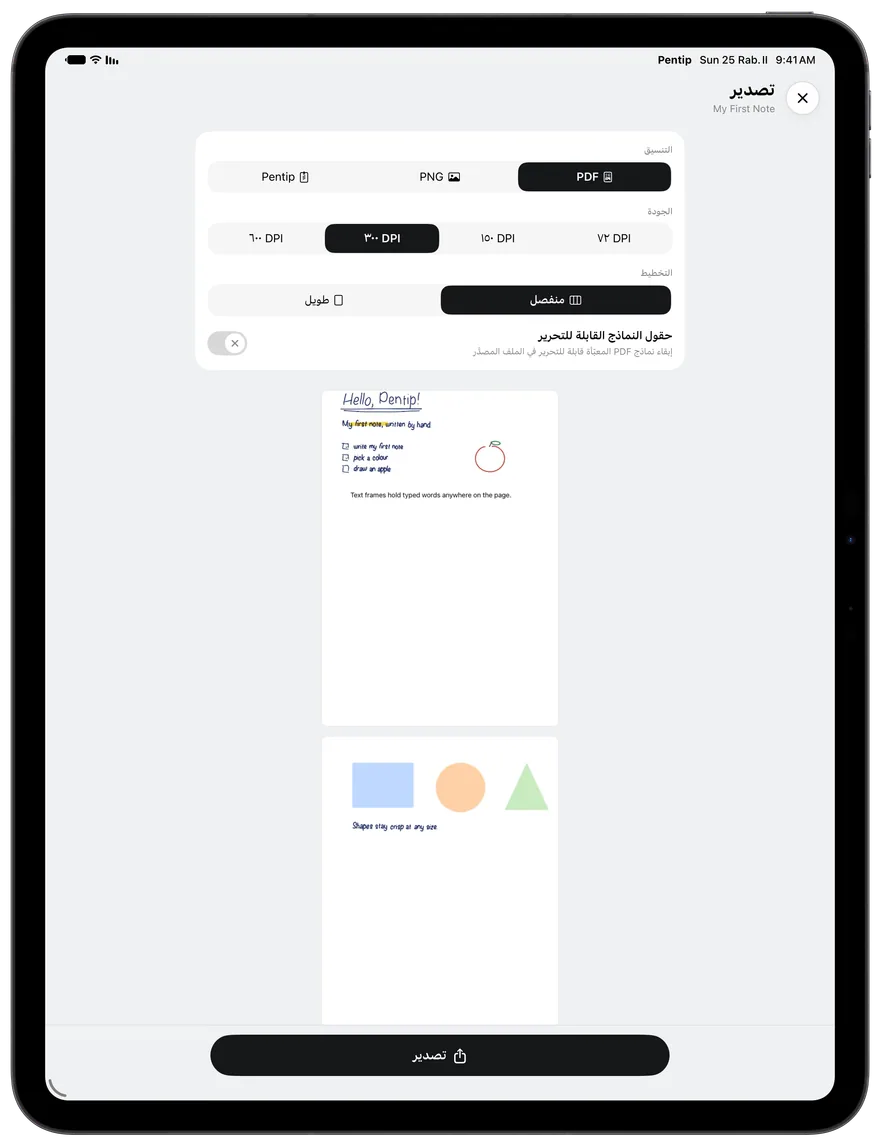
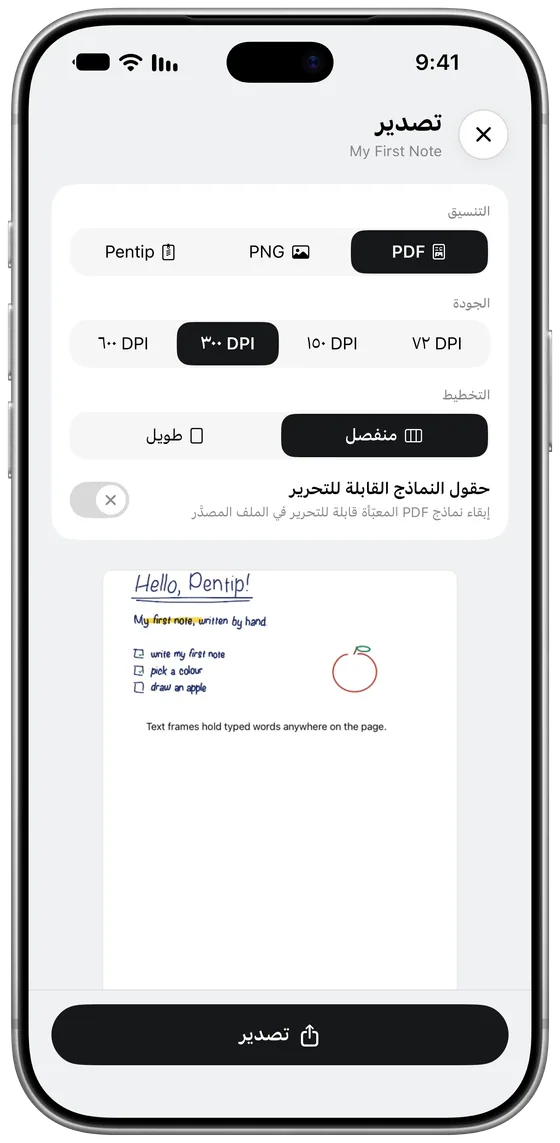
اضغط على المزيد (•••)، ثم على تصدير. اختر PDF أو PNG، والجودة، والأقسام التي تريد تضمينها، ثم اضغط على تصدير لتحفظه أو تطبعه أو ترسله.
اضغط على المزيد (•••)، ثم على تصدير. اختر PDF أو PNG، والجودة، والأقسام التي تريد تضمينها، ثم اضغط على تصدير لتحفظه أو تطبعه أو ترسله.
نصيحة لترسل مستندًا إلى شخص يستخدم Pentip، المسه مع الاستمرار في المكتبة واضغط على مشاركة.
نصيحة لترسل مستندًا إلى شخص يستخدم Pentip، المسه مع الاستمرار في المكتبة واضغط على مشاركة.
-
iCloud على كل أجهزتك
Pentip Pro
شغّل مزامنة iCloud في الإعدادات، فتصبح المستندات الموجودة في iCloud هي نفسها على iPad وiPhone وMac. ولتُبقي مستندًا على هذا الجهاز فقط، المسه مع الاستمرار واختر الاحتفاظ به على الجهاز فقط.
شغّل مزامنة iCloud في الإعدادات، فتصبح المستندات الموجودة في iCloud هي نفسها على iPad وiPhone وMac. ولتُبقي مستندًا على هذا الجهاز فقط، المسه مع الاستمرار واختر الاحتفاظ به على الجهاز فقط.
-
Siri والاختصارات
جديد في Pentip 5
قل «أنشئ مستندًا في Pentip» أو «ابحث في ملاحظاتي في Pentip». وفي تطبيق الاختصارات إجراءات لـ Pentip أيضًا، مثل إضافة بطاقات تعليمية أو نص إلى مستند.
قل «أنشئ مستندًا في Pentip» أو «ابحث في ملاحظاتي في Pentip». وفي تطبيق الاختصارات إجراءات لـ Pentip أيضًا، مثل إضافة بطاقات تعليمية أو نص إلى مستند.
-
المجاني وPro
مستنداتك الخمسة الأولى مجانية، مع كل الأدوات. ويضيف Pentip Pro مستندات بلا حدود، والمزامنة عبر iCloud، والتصدير إلى PDF وصور، وقوالبك الخاصة، والأشكال التلقائية.
مستنداتك الخمسة الأولى مجانية، مع كل الأدوات. ويضيف Pentip Pro مستندات بلا حدود، والمزامنة عبر iCloud، والتصدير إلى PDF وصور، وقوالبك الخاصة، والأشكال التلقائية.
-
ما الجديد
اضغط على ما الجديد في أسفل الشريط الجانبي.
اضغط على ما الجديد في أسفل الشريط الجانبي.
نصيحة يعيدك كيفية استخدام Pentip بجانبه إلى هذا الدليل.
نصيحة يعيدك كيفية استخدام Pentip بجانبه إلى هذا الدليل.
ابدأ الكتابة.
يمكنك تنزيل Pentip مجانًا من App Store.