Dla Pentip 5
Jak korzystać z Pentip
Zacznij od najprostszego, czyli od pierwszej notatki, i idź krok po kroku. Przy każdym kroku zobaczysz, jak wygląda ekran.
Rozdział 1
Twoja pierwsza notatka
Lista zakupów od początku do końca, krok po kroku.
-
Utwórz dokument
W bibliotece stuknij Nowy, a potem Nowy dokument.
W bibliotece stuknij Nowy, a potem Nowy dokument.
Wskazówka W tym samym menu utworzysz też tablicę, fiszki lub folder.
Wskazówka W tym samym menu utworzysz też tablicę, fiszki lub folder.
-
Nadaj nazwę
Stuknij pole nazwy i wpisz nazwę, na przykład Zakupy.
Stuknij pole nazwy i wpisz nazwę, na przykład Zakupy.
Wskazówka Nazwę możesz później zmienić w bibliotece.
Wskazówka Nazwę możesz później zmienić w bibliotece.
-
Wybierz papier
Stuknij Szablon strony i wybierz papier. Tutaj to Siatka.
Stuknij Szablon strony i wybierz papier. Tutaj to Siatka.
Wskazówka Są też strony w linie, w kropki, z pięciolinią i planery.
Wskazówka Są też strony w linie, w kropki, z pięciolinią i planery.
-
Otwórz pierwszą stronę
Stuknij Zacznij rysować.
Stuknij Zacznij rysować.
Wskazówka Zaznacz Nie pokazuj ponownie, aby następnym razem pominąć tę stronę.
Wskazówka Zaznacz Nie pokazuj ponownie, aby następnym razem pominąć tę stronę.
-
Pisz Apple Pencil
Po prostu pisz, jak na papierze. Dłoń może przy tym leżeć na ekranie.
Po prostu pisz jednym palcem. Do przewijania użyj dwóch palców.
-
Zmień kolor
Stuknij okrągłe pokrętło obok pisaków, a potem kolor.
Stuknij okrągłe pokrętło obok pisaków, a potem kolor.
Wskazówka Przytrzymaj pokrętło i przesuń w górę lub w dół, aby linia była grubsza lub cieńsza.
Wskazówka Przytrzymaj pokrętło i przesuń w górę lub w dół, aby linia była grubsza lub cieńsza.
-
Zmaż słowo
Stuknij Gumka i potrzyj słowo.
Stuknij Gumka i potrzyj słowo.
Wskazówka Stuknij Gumka jeszcze raz, aby wybrać sposób gumowania.
Wskazówka Stuknij Gumka jeszcze raz, aby wybrać sposób gumowania.
-
Cofnij błąd
Stuknij Cofnij, a zmazane słowo wróci.
Stuknij Cofnij, a zmazane słowo wróci.
Wskazówka Stuknij ekran dwoma palcami, aby cofnąć, a trzema, aby ponowić.
Wskazówka Stuknij ekran dwoma palcami, aby cofnąć, a trzema, aby ponowić.
-
Zamknij dokument
Stuknij Zamknij. Pentip zapisuje na bieżąco, więc nie ma przycisku zapisywania.
Stuknij Zamknij. Pentip zapisuje na bieżąco, więc nie ma przycisku zapisywania.
-
Otwórz go ponownie
Twoja lista czeka w bibliotece. Stuknij ją, aby ją otworzyć.
Twoja lista czeka w bibliotece. Stuknij ją, aby ją otworzyć.
Rozdział 2
Rysuj i pisz
Pisaki i zakreślacz, przesuwanie elementów, kształty i proste linie.
-
Przełącz tryb paska
Pasek nad stroną ma cztery tryby. Stuknij Tekst lub Dodaj, aby zobaczyć ich narzędzia, a Rysuj, aby wrócić do pisaków.
Pasek nad stroną ma cztery tryby. Stuknij Tekst lub Dodaj, aby zobaczyć ich narzędzia, a Rysuj, aby wrócić do pisaków.
-
Zakreśl słowo
Stuknij zakreślacz, a potem pociągnij nim po słowie.
Stuknij zakreślacz, a potem pociągnij nim po słowie.
-
Zmień pisak
Stuknij jeszcze raz pisak, którego używasz, i wybierz inny rodzaj, na przykład Pióro.
Stuknij jeszcze raz pisak, którego używasz, i wybierz inny rodzaj, na przykład Pióro.
Wskazówka W tym samym panelu ustawisz rozmiar, kolor i przezroczystość.
Wskazówka W tym samym panelu ustawisz rozmiar, kolor i przezroczystość.
-
Przesuń coś
Stuknij Zaznacz, obrysuj coś ramką, a potem to przeciągnij.
Stuknij Zaznacz, obrysuj coś ramką, a potem to przeciągnij.
Wskazówka Pociągnij za róg, aby zmienić rozmiar, albo obróć za pomocą okrągłego uchwytu.
Wskazówka Pociągnij za róg, aby zmienić rozmiar, albo obróć za pomocą okrągłego uchwytu.
-
Narysuj kształt
Stuknij Dodaj, potem Kształt i przeciągnij po stronie.
Stuknij Dodaj, potem Kształt i przeciągnij po stronie.
Wskazówka Stuknij ponownie Kształt, aby wybrać koło, linię, trójkąt lub wielokąt.
Wskazówka Stuknij ponownie Kształt, aby wybrać koło, linię, trójkąt lub wielokąt.
-
Rozpoznawanie kształtów
Pentip Pro
Narysuj odręcznie linię, koło, prostokąt lub trójkąt i zatrzymaj się na końcu kreski. Po chwili zmieni się ona w równy kształt. Aby to włączyć, stuknij Więcej (•••) u góry, potem Ustawienia i zajrzyj do części Rysowanie.
Narysuj odręcznie linię, koło, prostokąt lub trójkąt i zatrzymaj się na końcu kreski. Po chwili zmieni się ona w równy kształt. Aby to włączyć, stuknij Więcej (•••) u góry, potem Ustawienia i zajrzyj do części Rysowanie.
-
Narysuj prostą linię
Stuknij Linijka, a potem rysuj wzdłuż jej krawędzi.
Stuknij Linijka, a potem rysuj wzdłuż jej krawędzi.
Wskazówka Przesuwaj linijkę jednym palcem, a obracaj dwoma.
Wskazówka Przesuwaj linijkę jednym palcem, a obracaj dwoma.
-
Czytaj bez rysowania
Stuknij Widok. Teraz Apple Pencil i palce tylko przewijają i powiększają.
Stuknij Widok. Teraz palec tylko przewija i powiększa.
Wskazówka Stuknij Rysuj, aby znów pisać.
Wskazówka Stuknij Rysuj, aby znów pisać.
-
Przesuń pasek
Przeciągnij pasek narzędzi do dowolnej krawędzi ekranu.
Przeciągnij pasek narzędzi do dowolnej krawędzi ekranu.
Wskazówka Upuść go w rogu, a zmieni się w jeden okrągły przycisk.
Wskazówka Upuść go w rogu, a zmieni się w jeden okrągły przycisk.
-
Szybkie gesty Apple Pencil
Stuknij dwukrotnie Apple Pencil, aby przełączyć na gumkę i z powrotem. W Apple Pencil Pro ściśnięcie otwiera paletę tuż przy końcówce. Otwórz Ustawienia i w części Apple Pencil wybierz, co robią oba gesty.
Stuknij dwukrotnie Apple Pencil, aby przełączyć na gumkę i z powrotem. W Apple Pencil Pro ściśnięcie otwiera paletę tuż przy końcówce. Otwórz Ustawienia i w części Apple Pencil wybierz, co robią oba gesty.
Rozdział 3
Strony i sekcje
Dodawaj strony, zmieniaj papier, trzymaj kilka części w jednym dokumencie i oglądaj je wszystkie naraz.
-
Dodaj stronę
Stuknij + na końcu paska stron.
Stuknij + na końcu paska stron.
Wskazówka Przytrzymaj stronę na pasku, aby wybrać Duplikuj lub Usuń albo dodać stronę przed nią lub za nią.
Wskazówka Przytrzymaj stronę na pasku, aby wybrać Duplikuj lub Usuń albo dodać stronę przed nią lub za nią.
-
Powiększ i pomniejsz
Nowość w Pentip 5
Rozsuń lub zsuń dwa palce, aby powiększyć lub pomniejszyć.
Rozsuń lub zsuń dwa palce, aby powiększyć lub pomniejszyć.
Wskazówka Zsuń palce wystarczająco mocno, a zobaczysz wszystkie strony naraz.
Wskazówka Zsuń palce wystarczająco mocno, a zobaczysz wszystkie strony naraz.
-
Zmień papier
Nowość w Pentip 5
Stuknij Więcej (•••), potem Szablon sekcji i wybierz papier.
Stuknij Więcej (•••), potem Szablon sekcji i wybierz papier.
Wskazówka Zmieni się tylko ta sekcja. Każda sekcja ma własny papier.
Wskazówka Zmieni się tylko ta sekcja. Każda sekcja ma własny papier.
-
Dodaj warstwę
Stuknij Więcej (•••), potem Warstwy, a potem Nowa warstwa.
Stuknij Więcej (•••), potem Warstwy, a potem Nowa warstwa.
Wskazówka Rysuj na maksymalnie pięciu warstwach. Stuknij oko, aby ukryć warstwę, albo przeciągnij ją w inne miejsce.
Wskazówka Rysuj na maksymalnie pięciu warstwach. Stuknij oko, aby ukryć warstwę, albo przeciągnij ją w inne miejsce.
-
Dodaj sekcję
Stuknij + obok kart sekcji u góry.
Stuknij + obok kart sekcji u góry.
Wskazówka Każda sekcja ma własne strony i papier, jak przekładki w segregatorze. Przytrzymaj kartę, aby ją powielić lub usunąć.
Wskazówka Każda sekcja ma własne strony i papier, jak przekładki w segregatorze. Przytrzymaj kartę, aby ją powielić lub usunąć.
Rozdział 4
Tekst
Wpisuj tekst na stronie, formatuj go i dodawaj listy, tabele oraz pola tekstowe.
-
Wpisuj tekst na stronie
Stuknij Tekst na pasku narzędzi, potem stuknij stronę i pisz.
Stuknij Tekst na pasku narzędzi, potem stuknij stronę i pisz.
Wskazówka Myślnik i spacja na początku wiersza tworzą listę punktowaną, a 1. i spacja – listę numerowaną.
Wskazówka Myślnik i spacja na początku wiersza tworzą listę punktowaną, a 1. i spacja – listę numerowaną.
-
Wyróżnij słowa
Nowość w Pentip 5
Stuknij dwukrotnie słowo, potem Wyróżnienie na pasku i wybierz kolor.
Stuknij dwukrotnie słowo, potem Wyróżnienie na pasku i wybierz kolor.
Wskazówka Więcej opcji (•••) na tym samym pasku ma czcionkę, rozmiar, pogrubienie, kursywę i podkreślenie.
Wskazówka Więcej opcji (•••) na tym samym pasku ma czcionkę, rozmiar, pogrubienie, kursywę i podkreślenie.
-
Zrób listę kontrolną
Stuknij kursor, aby pokazać pasek, potem Wstaw (+) i Lista kontrolna.
Stuknij kursor, aby pokazać pasek, potem Wstaw (+) i Lista kontrolna.
Wskazówka Punktory i Numerowana są w tym samym miejscu. Stuknij pole, aby je zaznaczyć.
Wskazówka Na iPhonie zaznaczaj pola w trybie Widok lub narzędziem Tekst, aby stuknięcie nie rysowało.
-
Dodaj tabelę
Nowość w Pentip 5
Na pasku stuknij Wstaw (+), potem Tabela, i wybierz wiersze oraz kolumny.
Na pasku stuknij Wstaw (+), potem Tabela, i wybierz wiersze oraz kolumny.
Wskazówka Stuknij dwukrotnie komórkę, aby w niej pisać. Długa tabela przechodzi na następną stronę.
Wskazówka Stuknij dwukrotnie komórkę, aby w niej pisać. Długa tabela przechodzi na następną stronę.
-
Pisz w dowolnym miejscu
Nowość w Pentip 5
Stuknij Pole tekstowe, potem stuknij dowolne miejsce na stronie i pisz.
Stuknij Pole tekstowe, potem stuknij dowolne miejsce na stronie i pisz.
Wskazówka Stuknij ramkę i przeciągnij ją, aby przesunąć, albo pociągnij jej punkty, aby zmienić rozmiar.
Wskazówka Stuknij ramkę i przeciągnij ją, aby przesunąć, albo pociągnij jej punkty, aby zmienić rozmiar.
-
Tekst od prawej do lewej
Arabski i polski mogą być na jednej stronie: każdy akapit ma własny kierunek. Aby ustawić go ręcznie, zaznacz tekst, stuknij Więcej opcji (•••), a potem przycisk ¶.
Arabski i polski mogą być na jednej stronie: każdy akapit ma własny kierunek. Aby ustawić go ręcznie, zaznacz tekst, stuknij Więcej opcji (•••), a potem przycisk ¶.
Rozdział 5
Obrazy, skany i PDF-y
Dodawaj zdjęcia, skanuj papierowe strony i pisz na PDF-ach, wypełniaj w nich formularze i podpisuj je.
-
Dodaj obraz
Stuknij Dodaj, potem Obraz i wybierz zdjęcie.
Stuknij Dodaj, potem Obraz i wybierz zdjęcie.
Wskazówka Aby wstawić zdjęcie między wpisane słowa, stuknij Wstaw (+) na pasku tekstu, a potem Zdjęcie.
Wskazówka Aby wstawić zdjęcie między wpisane słowa, stuknij Wstaw (+) na pasku tekstu, a potem Zdjęcie.
-
Skanuj papier
Stuknij Skanuj na dole biblioteki, aby zamienić papierowe strony w nowy dokument, albo w dokumencie Dodaj, a potem Skanuj, aby dodać je jako strony. Trzymaj urządzenie nad kartką, a krawędzie zostaną wykryte automatycznie. Popraw rogi i kolory, a potem stuknij Utwórz dokument lub Dodaj do dokumentu.
Stuknij Skanuj na dole biblioteki, aby zamienić papierowe strony w nowy dokument, albo w dokumencie Dodaj, a potem Skanuj, aby dodać je jako strony. Trzymaj urządzenie nad kartką, a krawędzie zostaną wykryte automatycznie. Popraw rogi i kolory, a potem stuknij Utwórz dokument lub Dodaj do dokumentu.
-
Otwórz PDF
W bibliotece stuknij Importuj, potem Importuj PDF i wybierz plik.
W bibliotece stuknij Importuj, potem Importuj PDF i wybierz plik.
Wskazówka Każda strona staje się sekcją, na której możesz pisać. PDF otworzysz też z aplikacji Pliki, Mail lub Safari.
Wskazówka Każda strona staje się sekcją, na której możesz pisać. PDF otworzysz też z aplikacji Pliki, Mail lub Safari.
-
Oznacz PDF
Weź zakreślacz i pociągnij nim po linii, jak na papierze.
Weź zakreślacz i pociągnij nim po linii, jak na papierze.
Wskazówka Przytrzymaj palec na tekście PDF-a, aby go zaznaczyć, a potem skopiuj go, sprawdź lub przetłumacz.
Wskazówka Przytrzymaj palec na tekście PDF-a, aby go zaznaczyć, a potem skopiuj go, sprawdź lub przetłumacz.
-
Wypełnij formularz
Stuknij pole palcem i pisz.
Stuknij Widok, potem pole, i pisz.
Wskazówka Stuknij pole wyboru, aby je zaznaczyć.
Wskazówka Stuknij pole wyboru, aby je zaznaczyć.
-
Podpisz
Złóż podpis na linii za pomocą Apple Pencil.
Stuknij Rysuj i złóż podpis palcem na linii.
-
Otwieraj łącza
Nowość w Pentip 5
Stuknij palcem łącze w PDF-ie. Jeśli prowadzi do innej strony, na kilka sekund pojawi się pasek: stuknij Wróć do strony, aby wrócić.
Stuknij palcem łącze w PDF-ie. Jeśli prowadzi do innej strony, na kilka sekund pojawi się pasek: stuknij Wróć do strony, aby wrócić.
Rozdział 6
Fiszki
Pisz fiszki odręcznie, ucz się ich po kolei albo po przetasowaniu i zobacz swój wynik.
-
Utwórz fiszki
Nowość w Pentip 5
W bibliotece stuknij Nowy, a potem Nowe fiszki.
W bibliotece stuknij Nowy, a potem Nowe fiszki.
Wskazówka Aby nazwać talię, przytrzymaj ją w bibliotece i wybierz Zmień nazwę.
Wskazówka Aby nazwać talię, przytrzymaj ją w bibliotece i wybierz Zmień nazwę.
-
Napisz pytanie
Nowość w Pentip 5
Napisz pytanie na fiszce.
Napisz pytanie na fiszce.
Wskazówka Każda fiszka ma dwie strony: pytanie trafia na przód.
Wskazówka Każda fiszka ma dwie strony: pytanie trafia na przód.
-
Napisz odpowiedź
Nowość w Pentip 5
Stuknij Przód, aby odwrócić fiszkę, i napisz odpowiedź na odwrocie.
Stuknij Przód, aby odwrócić fiszkę, i napisz odpowiedź na odwrocie.
Wskazówka Obie strony obok pokazuje pytanie i odpowiedź razem.
Wskazówka Obie strony obok pokazuje pytanie i odpowiedź razem.
-
Dodaj fiszkę
Nowość w Pentip 5
Stuknij + obok fiszek u góry.
Stuknij + obok fiszek u góry.
Wskazówka Przytrzymaj fiszkę u góry, aby ją powielić lub usunąć.
Wskazówka Przytrzymaj fiszkę u góry, aby ją powielić lub usunąć.
-
Ucz się
Nowość w Pentip 5
Stuknij Ucz się, a potem Po kolei.
Stuknij Ucz się, a potem Po kolei.
Wskazówka Wolisz wpisać fiszkę? Podczas nauki stuknij Fiszki, a potem Dodaj fiszkę.
Wskazówka Wolisz wpisać fiszkę? Podczas nauki stuknij Fiszki, a potem Dodaj fiszkę.
-
Sprawdź się
Nowość w Pentip 5
Pomyśl nad odpowiedzią, stuknij Pokaż odpowiedź i powiedz, jak poszło.
Pomyśl nad odpowiedzią, stuknij Pokaż odpowiedź i powiedz, jak poszło.
Wskazówka Wybierz Powtórz, Trudne, Dobre lub Łatwe: trudne fiszki wracają szybciej.
Wskazówka Wybierz Powtórz, Trudne, Dobre lub Łatwe: trudne fiszki wracają szybciej.
-
Sprawdź wynik
Nowość w Pentip 5
Po ostatniej fiszce widzisz, ile umiałeś, ile to trwało i swoją najlepszą serię.
Po ostatniej fiszce widzisz, ile umiałeś, ile to trwało i swoją najlepszą serię.
Wskazówka Ćwicz nieznane fiszki powtarza te, których nie znałeś.
Wskazówka Ćwicz nieznane fiszki powtarza te, których nie znałeś.
Rozdział 7
Tablica
Jedna duża tablica bez stron: zacznij w dowolnym miejscu i rysuj dalej.
-
Utwórz tablicę
Nowość w Pentip 5
W bibliotece stuknij Nowy, a potem Nowa tablica.
W bibliotece stuknij Nowy, a potem Nowa tablica.
Wskazówka Aby ją nazwać, przytrzymaj ją w bibliotece i wybierz Zmień nazwę.
Wskazówka Aby ją nazwać, przytrzymaj ją w bibliotece i wybierz Zmień nazwę.
-
Rysuj w dowolnym miejscu
Nowość w Pentip 5
Pisz i rysuj w dowolnym miejscu tablicy.
Pisz i rysuj w dowolnym miejscu tablicy.
Wskazówka Tablica rośnie razem z tobą: rysuj przy krawędzi, a zrobi się więcej miejsca.
Wskazówka Tablica rośnie razem z tobą: rysuj przy krawędzi, a zrobi się więcej miejsca.
-
Poruszaj się po tablicy
Nowość w Pentip 5
Przesuwaj się po tablicy, a mapa w rogu pokaże, gdzie jesteś.
Przesuwaj się po tablicy, a mapa w rogu pokaże, gdzie jesteś.
Wskazówka Stuknij miejsce na mapie, aby tam przejść, albo przeciągnij jej ramkę.
Wskazówka Stuknij miejsce na mapie, aby tam przejść, albo przeciągnij jej ramkę.
Rozdział 8
Szukaj i porządkuj
Przeszukuj wszystko, co piszesz, układaj dokumenty w folderach i odzyskuj usunięte.
-
Przeszukuj notatki
Stuknij lupę u góry biblioteki i wpisz słowo.
Stuknij lupę u góry biblioteki i wpisz słowo.
Wskazówka Pentip znajduje nazwy, wpisany tekst, pliki PDF, pola formularzy, a nawet twoje pismo. Stuknij wynik, aby otworzyć tę stronę.
Wskazówka Pentip znajduje nazwy, wpisany tekst, pliki PDF, pola formularzy, a nawet twoje pismo. Stuknij wynik, aby otworzyć tę stronę.
-
Szukaj w dokumencie
Nowość w Pentip 5
Stuknij Więcej (•••), potem Znajdź w dokumencie i wpisz słowo.
Stuknij Więcej (•••), potem Znajdź w dokumencie i wpisz słowo.
Wskazówka Pentip szuka tylko w sekcji, w której jesteś. Każde trafienie jest zaznaczone na stronie, a strzałki prowadzą od jednego do następnego.
Wskazówka Pentip szuka tylko w sekcji, w której jesteś. Każde trafienie jest zaznaczone na stronie, a strzałki prowadzą od jednego do następnego.
-
Utwórz folder
Stuknij Nowy, potem Nowy folder, nadaj mu nazwę i stuknij Gotowe.
Stuknij Nowy, potem Nowy folder, nadaj mu nazwę i stuknij Gotowe.
Wskazówka Przeciągnij dokumenty na folder, aby je przenieść, albo przytrzymaj dokument i wybierz Przenieś.
Wskazówka Przeciągnij dokumenty na folder, aby je przenieść, albo przytrzymaj dokument i wybierz Przenieś.
-
Odzyskaj usunięte
Usunięte dokumenty trafiają do folderu Ostatnio usunięte na pasku po lewej i zostają tam przez 30 dni. Przytrzymaj dokument i stuknij Odzyskaj, aby go przywrócić.
Usunięte dokumenty trafiają do folderu Ostatnio usunięte na pasku po lewej i zostają tam przez 30 dni. Przytrzymaj dokument i stuknij Odzyskaj, aby go przywrócić.
Rozdział 9
Dopasuj do siebie
Inteligentne przyciemnienie, ustawienia, eksport, iCloud i Siri.
-
Włącz inteligentne przyciemnienie
Stuknij Więcej (•••), a potem Wł. w sekcji Inteligentne przyciemnienie.
Stuknij Więcej (•••), a potem Wł. w sekcji Inteligentne przyciemnienie.
Wskazówka Automatycznie dopasowuje się do wyglądu aplikacji. Sam dokument się nie zmienia, więc po udostępnieniu znów jest jasny.
Wskazówka Automatycznie dopasowuje się do wyglądu aplikacji. Sam dokument się nie zmienia, więc po udostępnieniu znów jest jasny.
-
Ustawienia dokumentu
Stuknij Więcej (•••), a potem Ustawienia.
Stuknij Więcej (•••), a potem Ustawienia.
Wskazówka Zmień papier, kolor tła i układ stron tego dokumentu oraz pomocników, takich jak Rozpoznawanie kształtów i Stabilizacja kreski.
Wskazówka Zmień papier, kolor tła i układ stron tego dokumentu oraz pomocników, takich jak Rozpoznawanie kształtów i Stabilizacja kreski.
-
Ustawienia aplikacji
W bibliotece stuknij Ustawienia na dole paska po lewej.
W bibliotece stuknij Ustawienia na dole paska po lewej.
Wskazówka Wybierz wygląd i język, działanie podwójnego stuknięcia Apple Pencil, miejsce zapisu nowych dokumentów i to, jak się zaczynają.
Wskazówka Wybierz wygląd i język, miejsce zapisu nowych dokumentów i to, jak się zaczynają.
-
Eksportuj jako PDF lub obraz
Pentip Pro
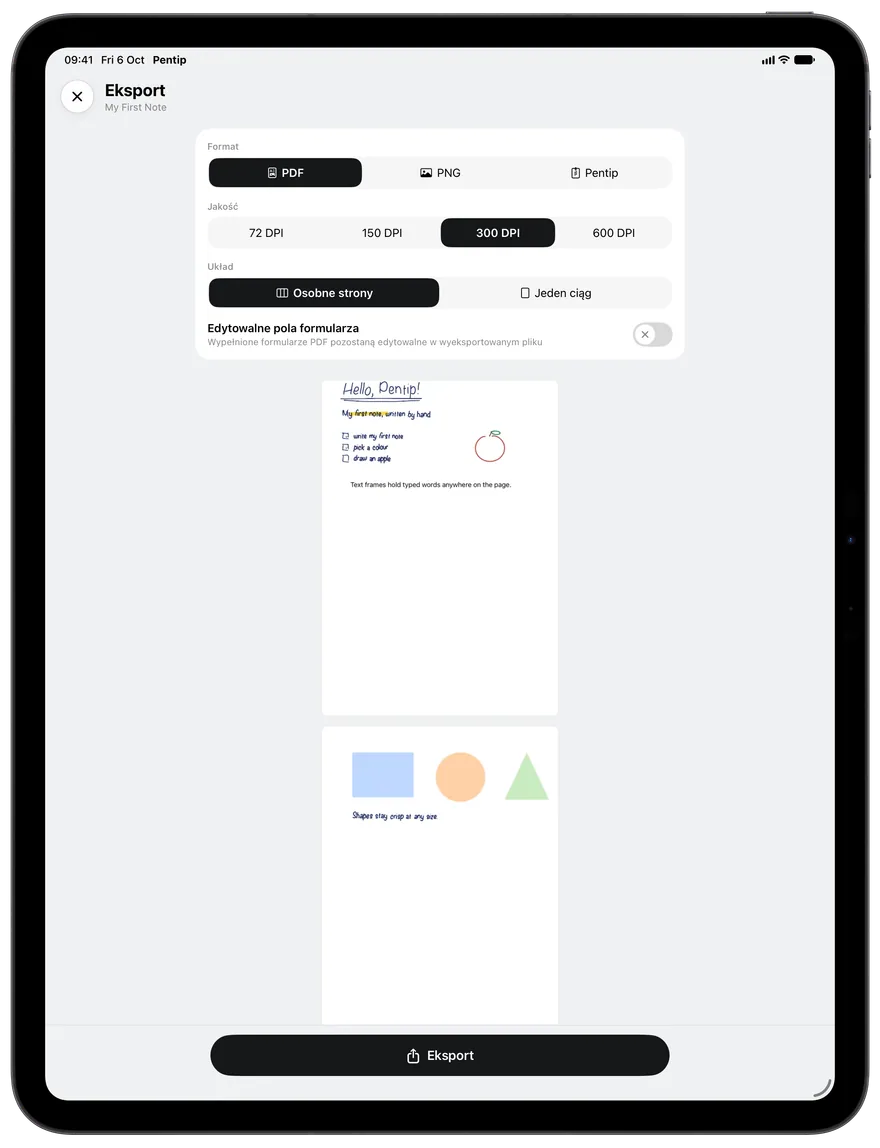
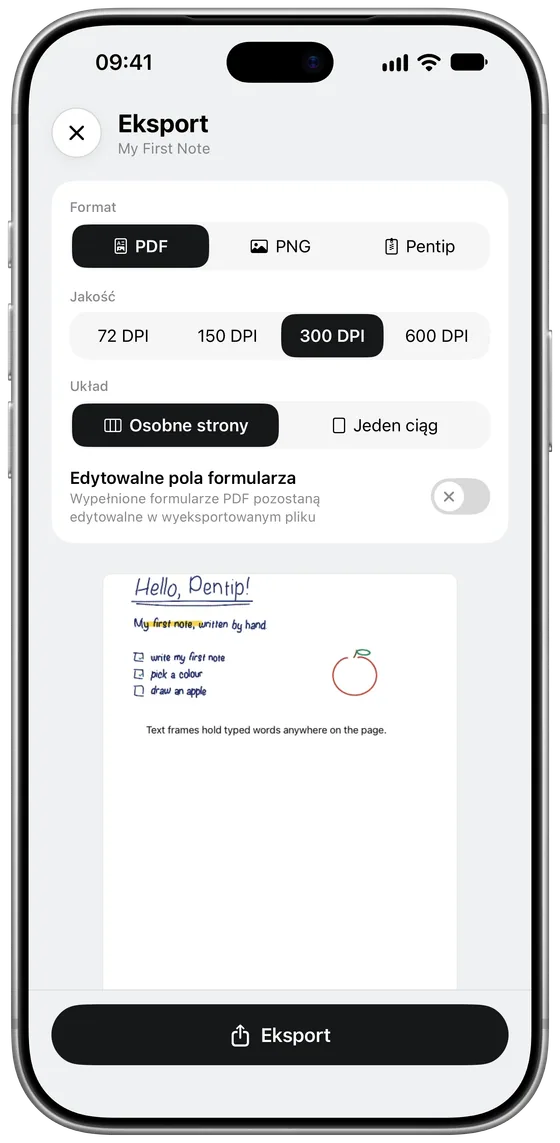
Stuknij Więcej (•••), a potem Eksport. Wybierz PDF lub PNG, jakość i sekcje do eksportu, a potem stuknij Eksport, aby zapisać, wydrukować lub wysłać plik.
Stuknij Więcej (•••), a potem Eksport. Wybierz PDF lub PNG, jakość i sekcje do eksportu, a potem stuknij Eksport, aby zapisać, wydrukować lub wysłać plik.
Wskazówka Aby wysłać dokument komuś, kto używa Pentip, przytrzymaj go w bibliotece i stuknij Udostępnij.
Wskazówka Aby wysłać dokument komuś, kto używa Pentip, przytrzymaj go w bibliotece i stuknij Udostępnij.
-
iCloud na wszystkich urządzeniach
Pentip Pro
Otwórz Ustawienia i włącz opcję Synchronizacja iCloud, a dokumenty w iCloud będą takie same na iPadzie, iPhonie i Macu. Aby trzymać dokument tylko na tym urządzeniu, przytrzymaj go i wybierz Przechowuj tylko lokalnie.
Otwórz Ustawienia i włącz opcję Synchronizacja iCloud, a dokumenty w iCloud będą takie same na iPadzie, iPhonie i Macu. Aby trzymać dokument tylko na tym urządzeniu, przytrzymaj go i wybierz Przechowuj tylko lokalnie.
-
Siri i Skróty
Nowość w Pentip 5
Powiedz „Utwórz dokument w Pentip” lub „Przeszukaj moje notatki w Pentip”. Aplikacja Skróty też ma akcje Pentip, na przykład do dodawania fiszek lub tekstu do dokumentu.
Powiedz „Utwórz dokument w Pentip” lub „Przeszukaj moje notatki w Pentip”. Aplikacja Skróty też ma akcje Pentip, na przykład do dodawania fiszek lub tekstu do dokumentu.
-
Za darmo i Pro
Pierwsze pięć dokumentów masz za darmo, ze wszystkimi narzędziami. Pentip Pro dodaje nieograniczoną liczbę dokumentów, synchronizację iCloud, eksport do PDF i obrazów, własne szablony i rozpoznawanie kształtów.
Pierwsze pięć dokumentów masz za darmo, ze wszystkimi narzędziami. Pentip Pro dodaje nieograniczoną liczbę dokumentów, synchronizację iCloud, eksport do PDF i obrazów, własne szablony i rozpoznawanie kształtów.
-
Co nowego
Stuknij Co nowego na dole paska po lewej.
Stuknij Co nowego na dole paska po lewej.
Wskazówka Jak korzystać z Pentip tuż obok przeniesie cię z powrotem do tego przewodnika.
Wskazówka Jak korzystać z Pentip tuż obok przeniesie cię z powrotem do tego przewodnika.
Zacznij pisać.
Pentip pobierzesz za darmo z App Store.