
Pisz na każdym PDF-ie jak na papierze.
Zaimportuj slajdy z wykładu, skrypty, umowy albo formularze i opisuj je Apple Pencil. Zaznaczaj, zakreślaj, pisz na marginesach, a potem wyeksportuj czysty PDF.

Na start za darmo. Na iPadzie, iPhonie i Macu.
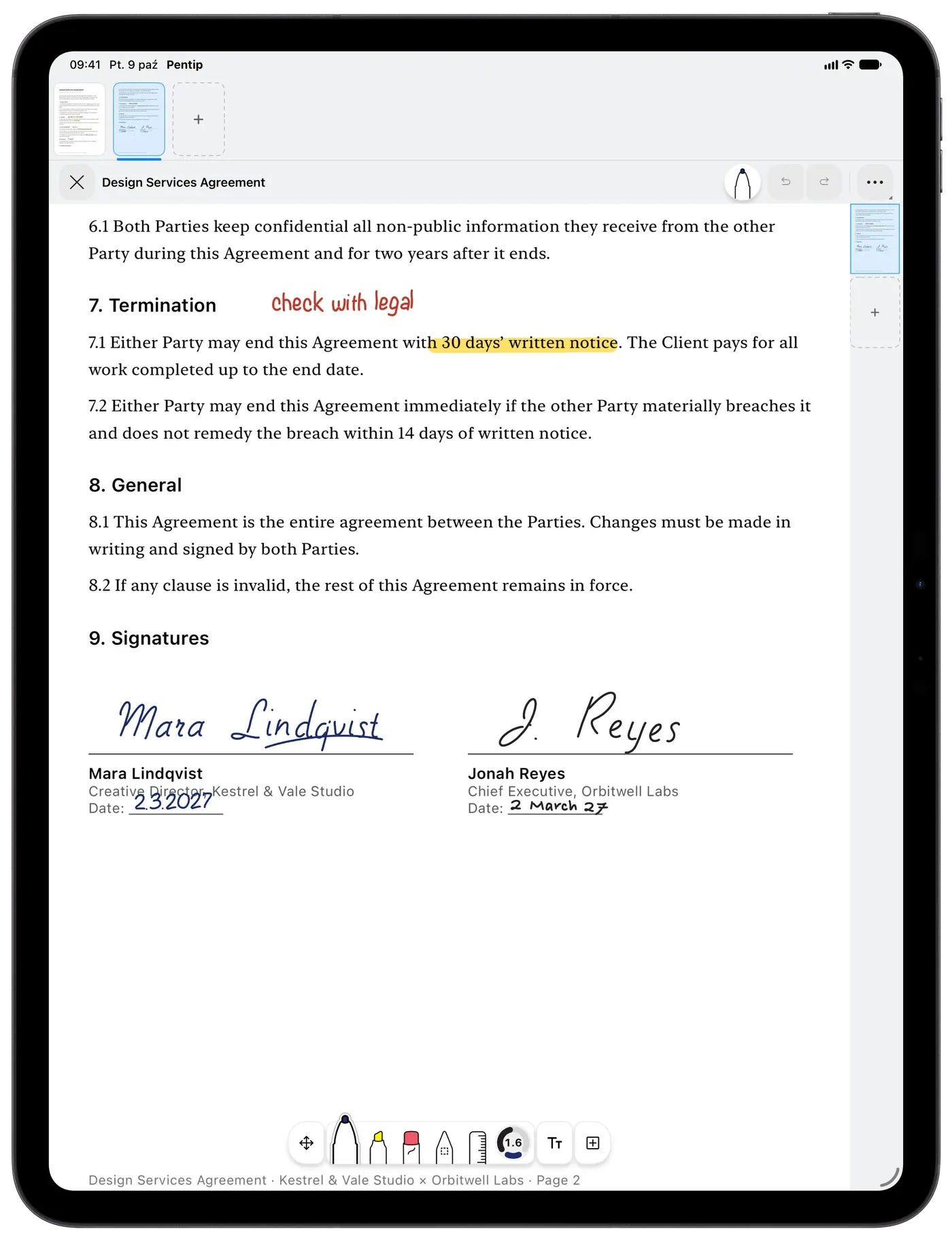
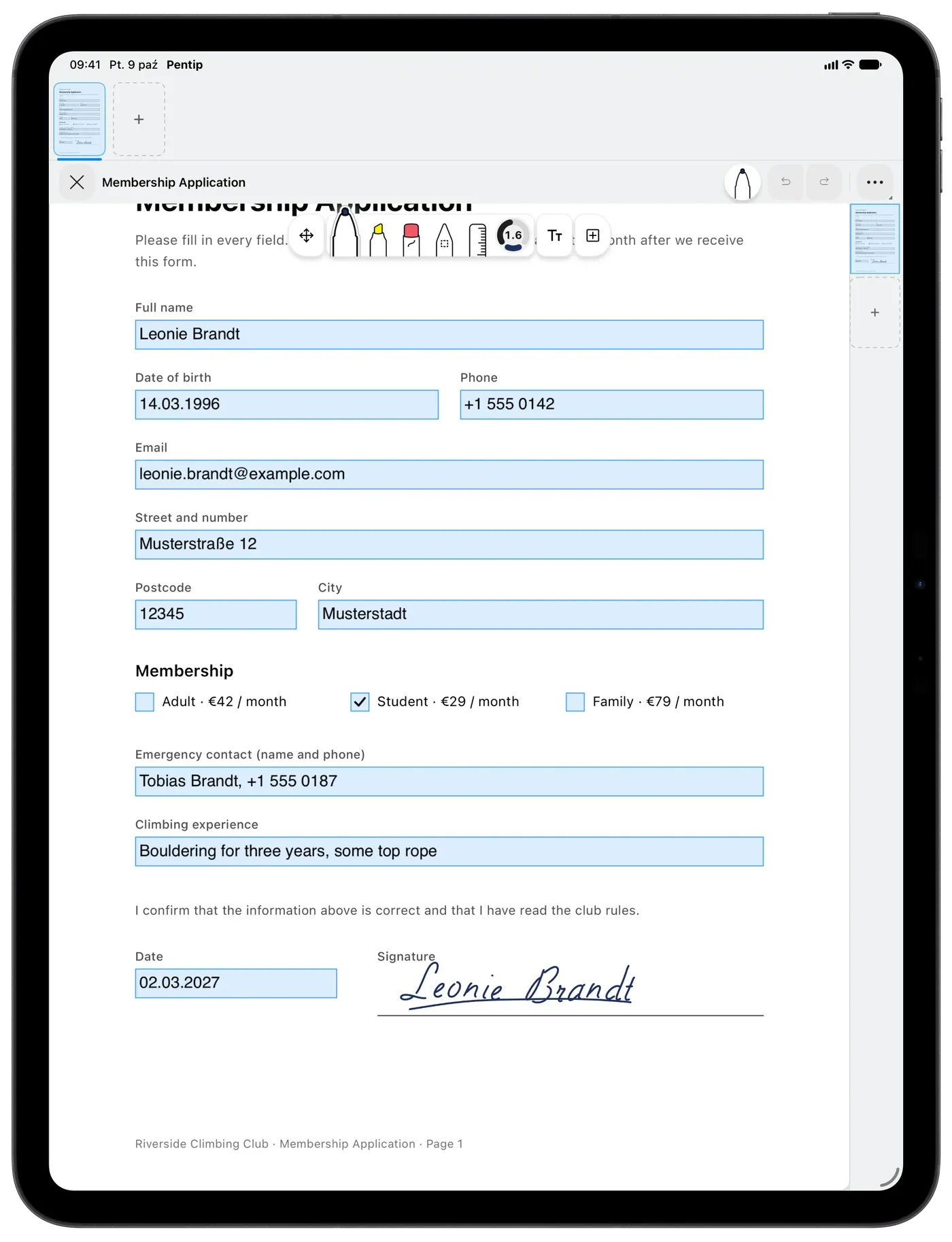
Wypełniaj formularze. Potem podpisz.
Stuknij pole formularza i pisz, w dowolnym alfabecie, także od prawej do lewej. Podpisz się Apple Pencil tam, gdzie trzeba; to, co wpisałeś w pola, wyszukiwanie później odnajdzie.
Skanuj papier od razu.
Zeskanuj strony aparatem, ustaw cztery narożniki, a trafią do notatek jako PDF gotowy do pisania.
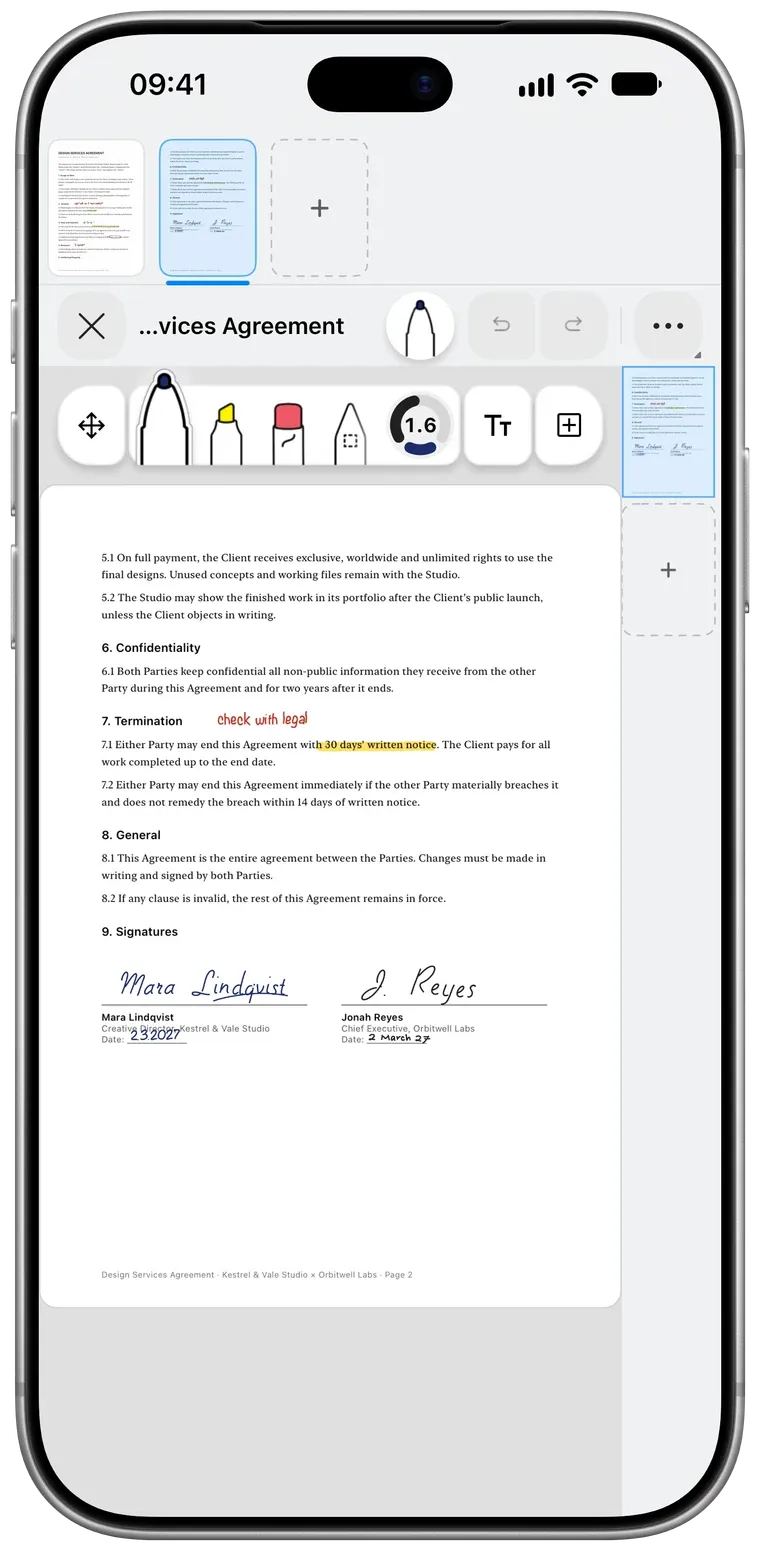
Nowa wersja? Notatki zostają.
Gdy wykładowca przyśle poprawiony PDF, podmień go. Każda notatka zostaje dokładnie tam, gdzie ją napisałeś.
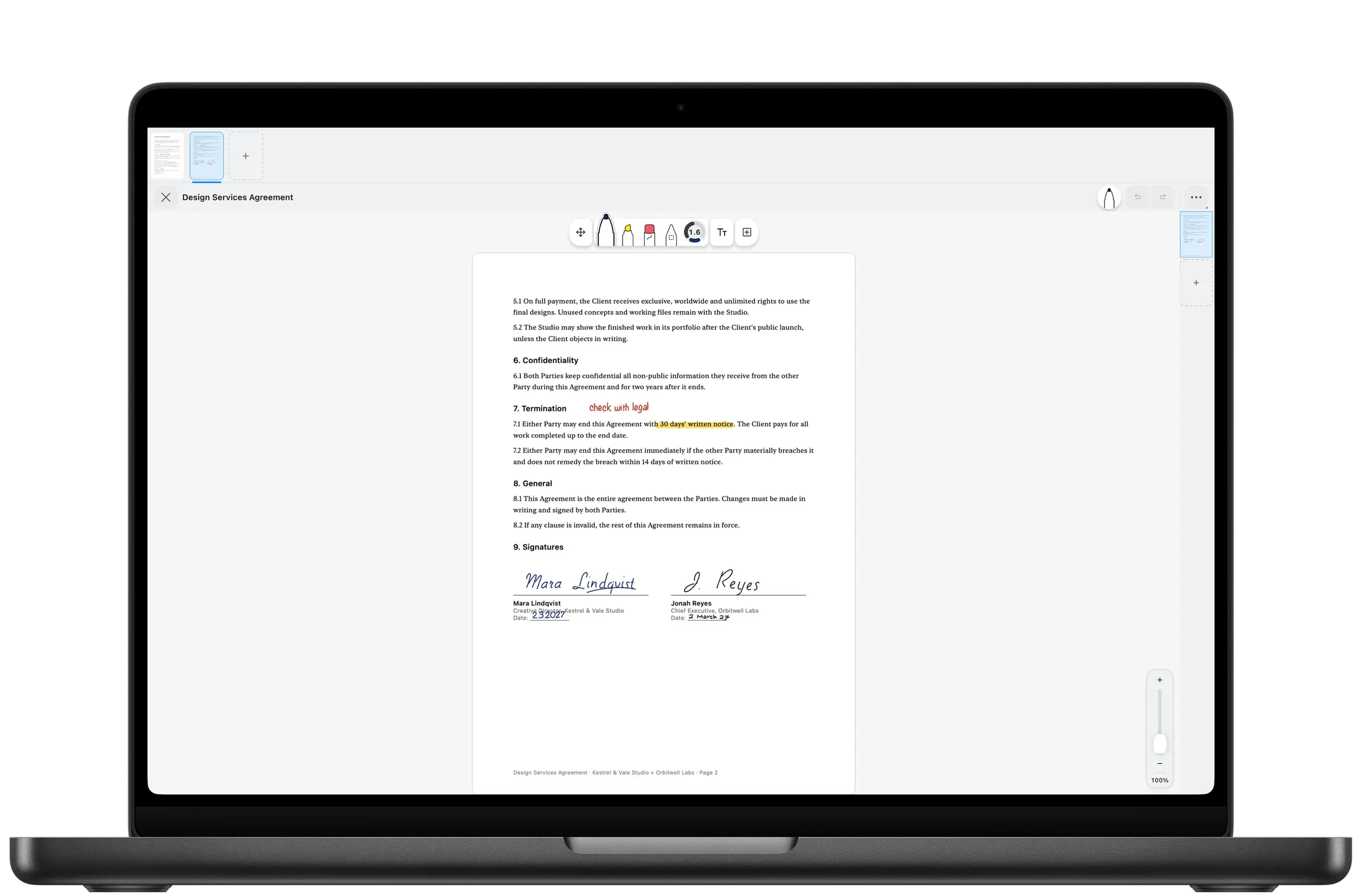
Korzystaj z tekstu w PDF-ie.
Zaznacz tekst w PDF-ie, żeby go skopiować, sprawdzić albo przetłumaczyć. Stuknij link, żeby zobaczyć, dokąd prowadzi, a pasek „Wróć do strony” zabierze Cię z powrotem.
Warto wiedzieć.
Czy mogę podpisać PDF w Pentip?
Tak. Podpisz się Apple Pencil albo palcem na iPhonie i wyeksportuj podpisany PDF.
Czy Pentip wypełnia formularze PDF?
Tak. Stuknij pole i pisz. Pola obsługują tekst od prawej do lewej, mieszane alfabety i cyfry arabskie, a wyszukiwanie znajduje to, co w nie wpisałeś.
Czy mogę przeszukiwać tekst PDF-a?
Tak. Pentip przeszukuje tekst zaimportowanych PDF-ów razem z Twoim pismem i notatkami z klawiatury.
Czy notatki przetrwają nową wersję PDF-a?
Tak. Podmień plik na poprawiony, a każda notatka zostanie tam, gdzie ją zrobiłeś.
Funkcje
- Odręczne notatki Pismo i klawiatura na tej samej stronie.
- Fiszki Fiszki pisane własną ręką.
- Tablica Tablica, na której zawsze jest miejsce.
- Szukanie w piśmie Przeszukuj pismo odręczne jak wpisany tekst.
- Inteligentne przyciemnienie Czytaj po ciemku. Udostępniaj w jasnej wersji.
- Szablony papieru Odpowiedni papier na każdą stronę.
- Dla studentów Od pierwszego wykładu do ostatniego egzaminu.