
Schrijf op elke pdf zoals op papier.
Importeer collegeslides, readers, contracten of formulieren en werk ze bij met Apple Pencil. Markeer, omcirkel, schrijf in de kantlijn en exporteer daarna een nette pdf.

Gratis beginnen. Op iPad, iPhone en Mac.
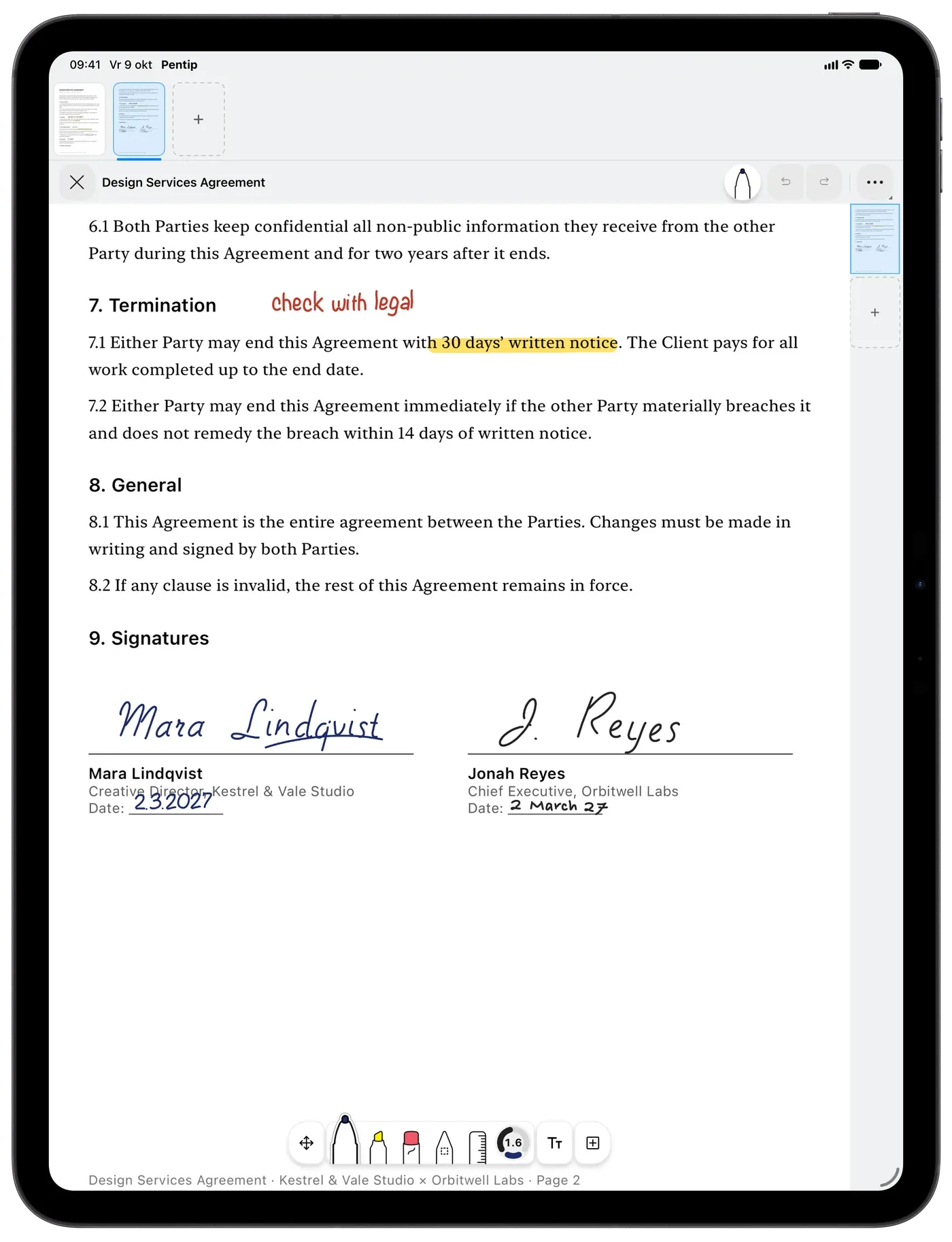
Vul formulieren in. Onderteken ze dan.
Tik op een formulierveld en typ, in elk schrift, ook van rechts naar links. Onderteken met Apple Pencil waar het moet; wat je in de velden typte, vindt zoeken later terug.
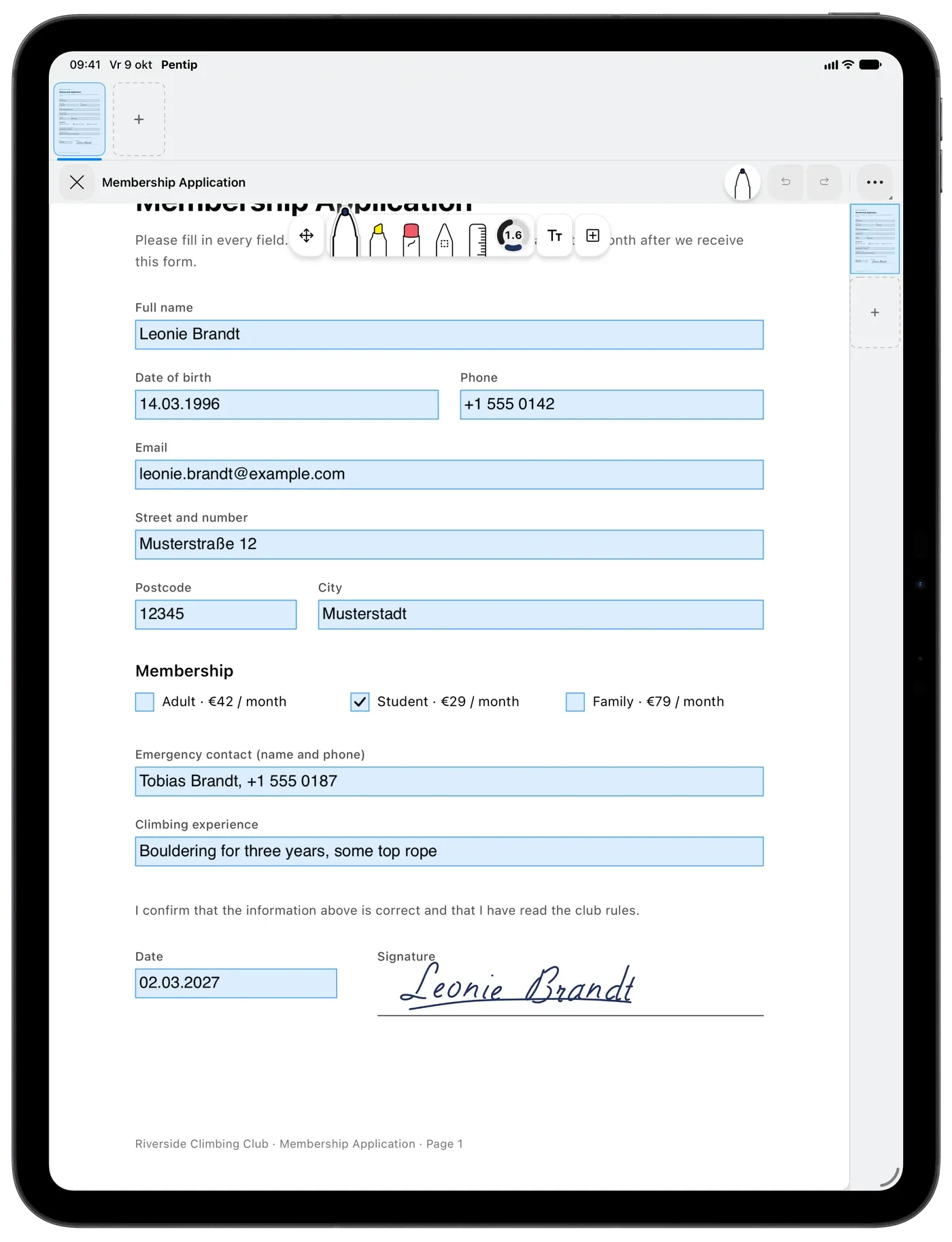
Scan papier direct in.
Scan pagina’s met de camera, zet de vier hoeken goed en ze komen als pdf in je notities, klaar om op te schrijven.
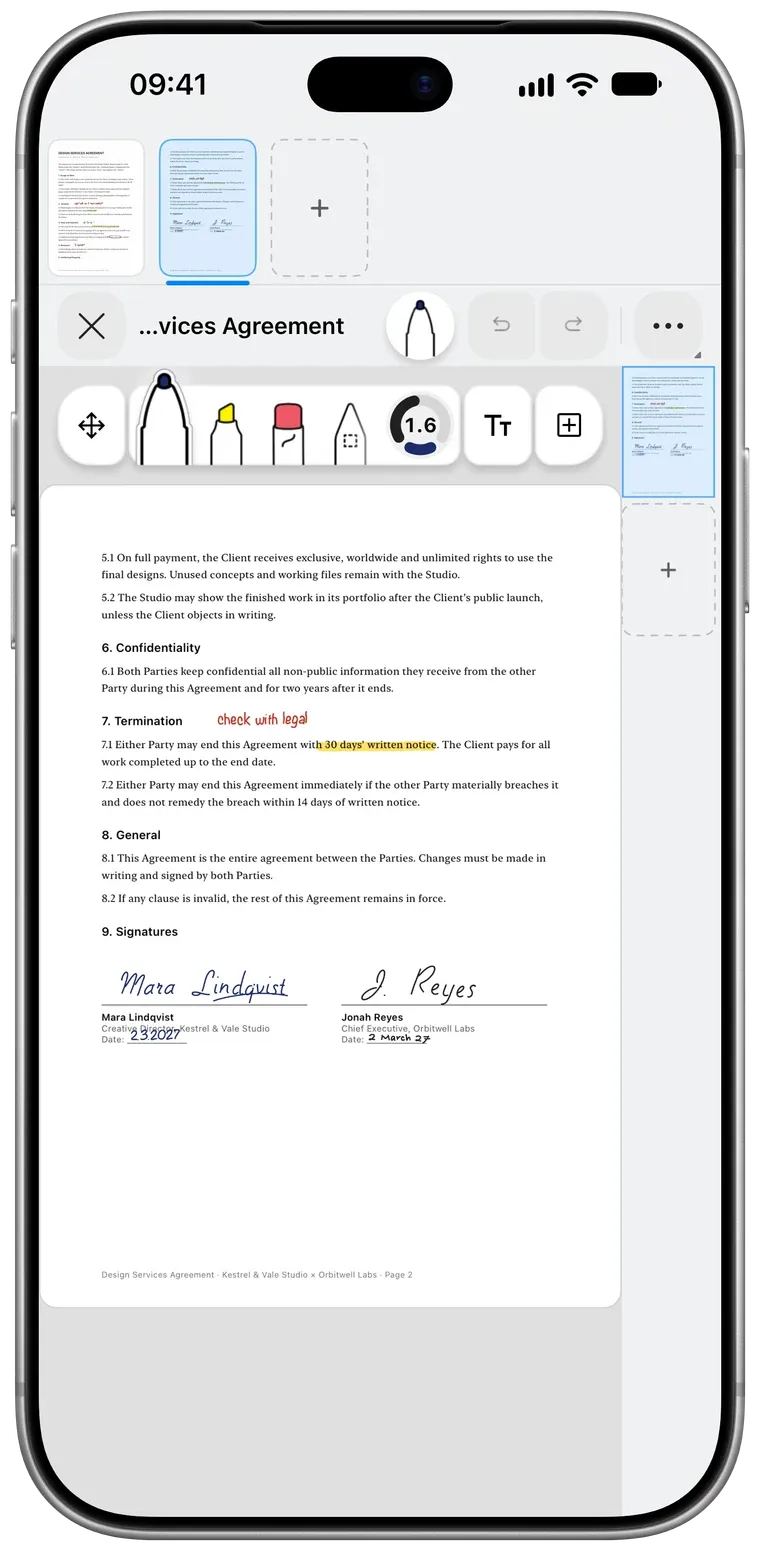
Nieuwe versie? Je notities blijven.
Stuurt je docent een verbeterde pdf, vervang hem dan. Elke notitie blijft precies waar je hem schreef.
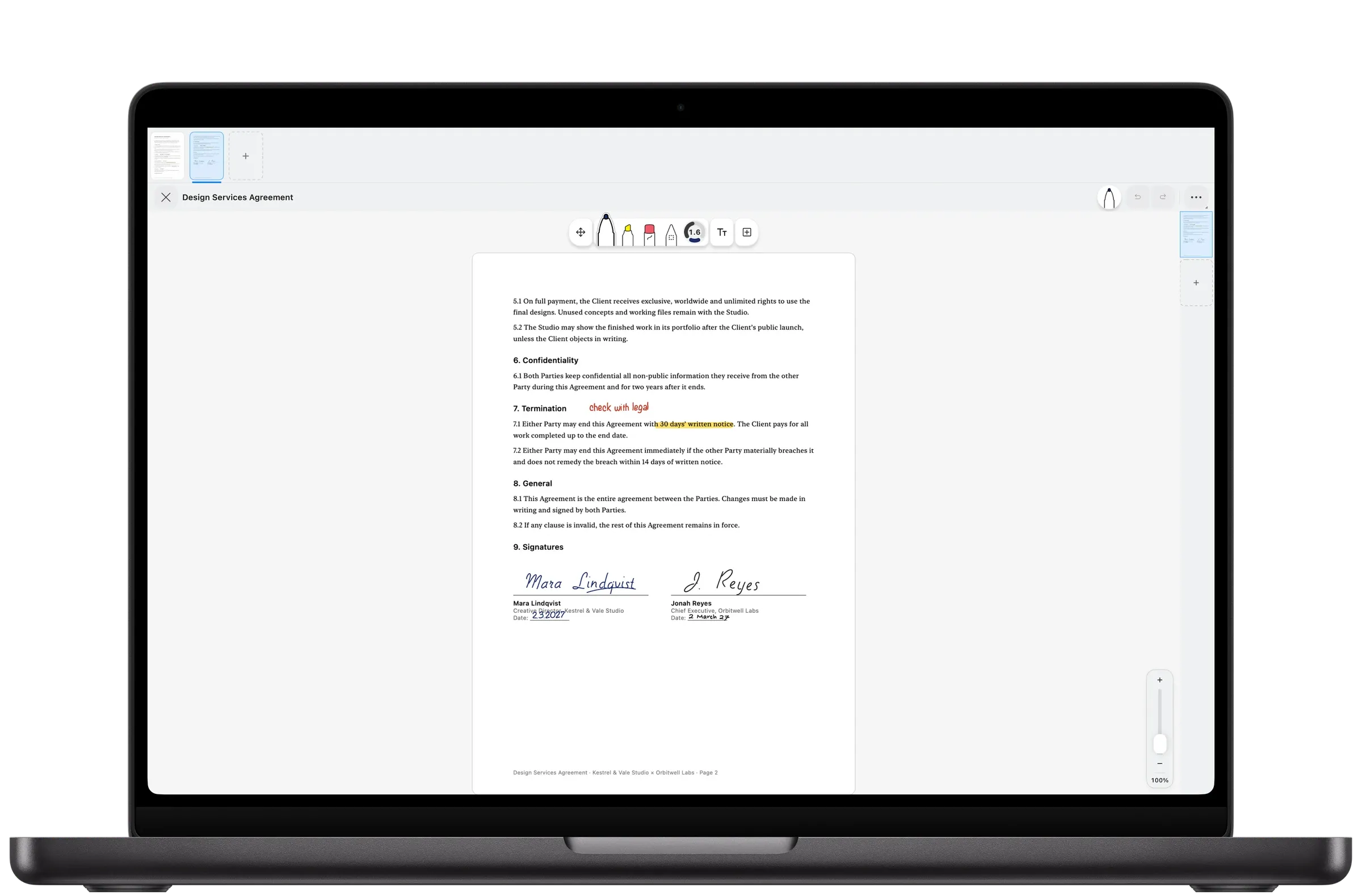
Gebruik de tekst in de pdf.
Selecteer tekst in de pdf om hem te kopiëren, op te zoeken of te vertalen. Tik op een link om te zien waar hij heen gaat, en de balk ‘Terug naar pagina’ brengt je terug.
Goed om te weten.
Kan ik in Pentip een pdf ondertekenen?
Ja. Onderteken met Apple Pencil, of met je vinger op iPhone, en exporteer de ondertekende pdf.
Vult Pentip pdf-formulieren in?
Ja. Tik op een veld en typ. De velden ondersteunen tekst van rechts naar links, gemengde schriften en Arabische cijfers, en zoeken vindt wat je erin typte.
Kan ik in de tekst van een pdf zoeken?
Ja. Pentip doorzoekt de tekst van geïmporteerde pdf’s samen met je handschrift en je getypte notities.
Blijven mijn notities bij een nieuwe pdf-versie?
Ja. Vervang het bestand door de verbeterde versie en elke notitie blijft waar je hem maakte.
Functies
- Handgeschreven notities Handschrift en toetsenbord op dezelfde pagina.
- Flashcards Flashcards in je eigen handschrift.
- Whiteboard Een whiteboard dat nooit vol raakt.
- Handschrift zoeken Doorzoek je handschrift zoals getypte tekst.
- Slim donker Lees in het donker. Deel in het licht.
- Papiersjablonen Het juiste papier voor elke pagina.
- Voor studenten Van het eerste college tot het laatste tentamen.