
Escribe en cualquier PDF como en papel.
Importa diapositivas de clase, apuntes, contratos o formularios y anótalos con el Apple Pencil. Resalta, rodea, escribe en los márgenes y exporta un PDF limpio.

Empieza gratis. En iPad, iPhone y Mac.
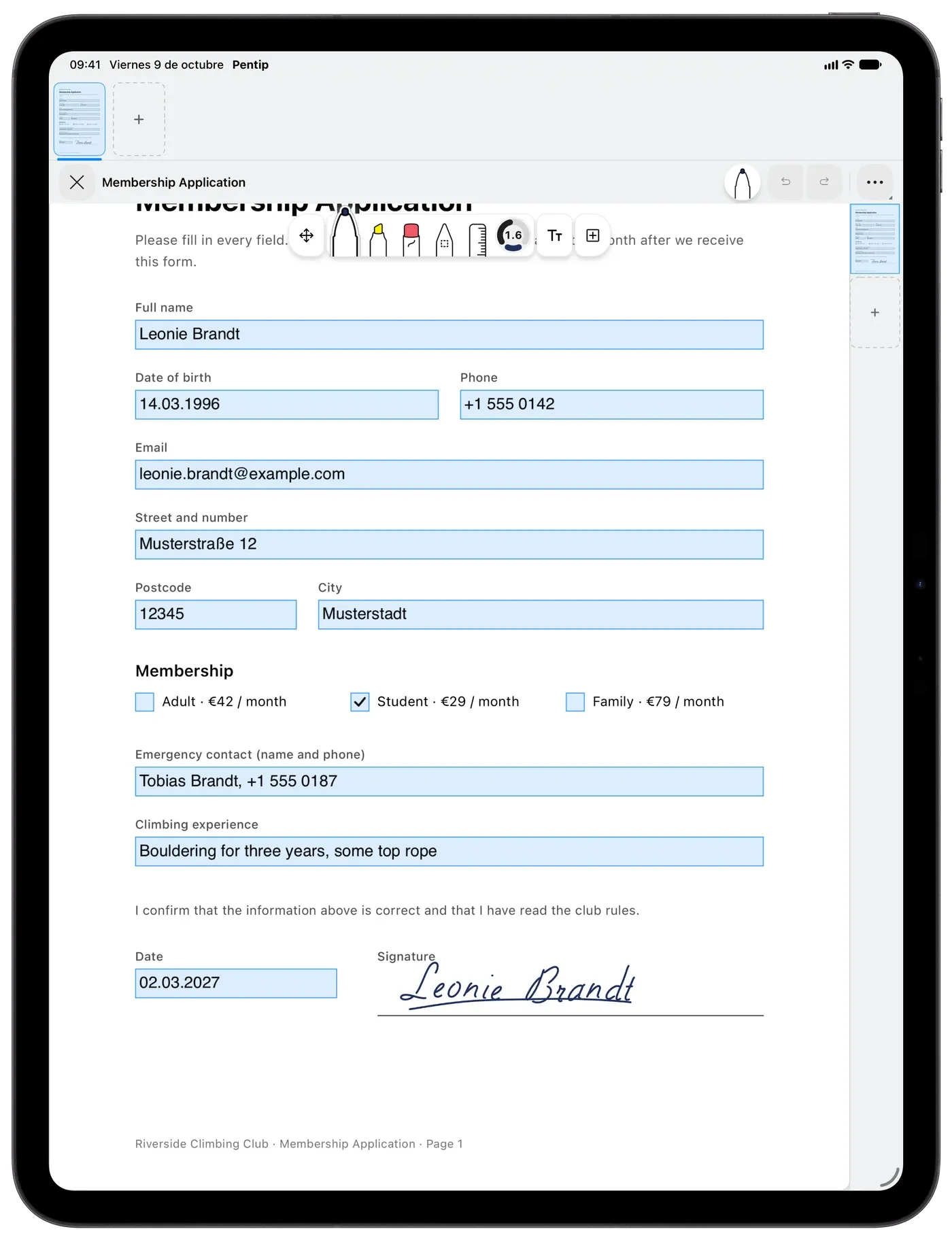
Rellena formularios. Y fírmalos.
Toca un campo de formulario y escribe, en cualquier alfabeto, también de derecha a izquierda. Firma con el Apple Pencil donde haga falta; lo que escribiste en los campos lo encontrará después la búsqueda.
Escanea el papel directamente.
Escanea páginas con la cámara, ajusta las cuatro esquinas y llegarán a tus apuntes como un PDF listo para anotar.
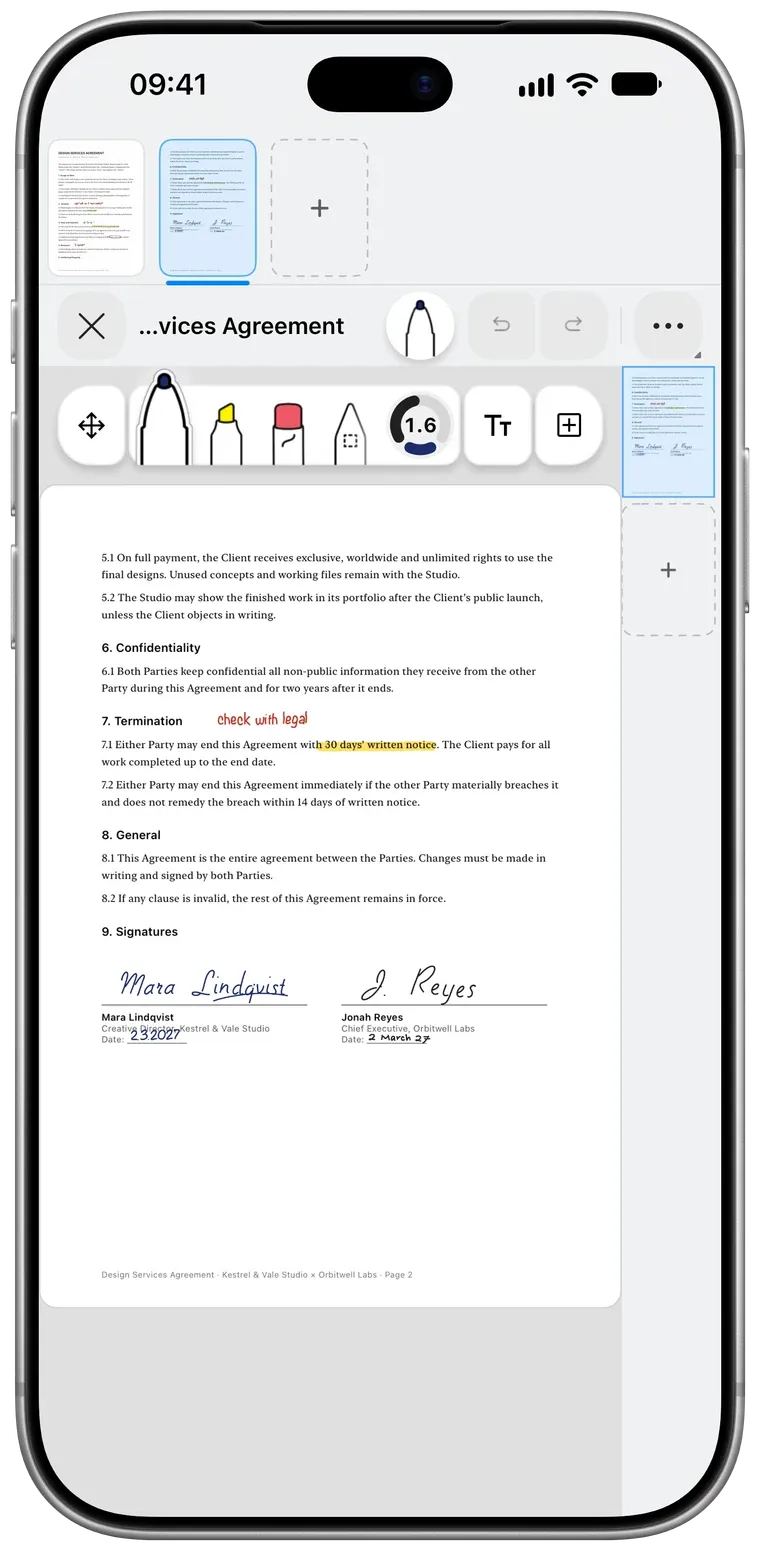
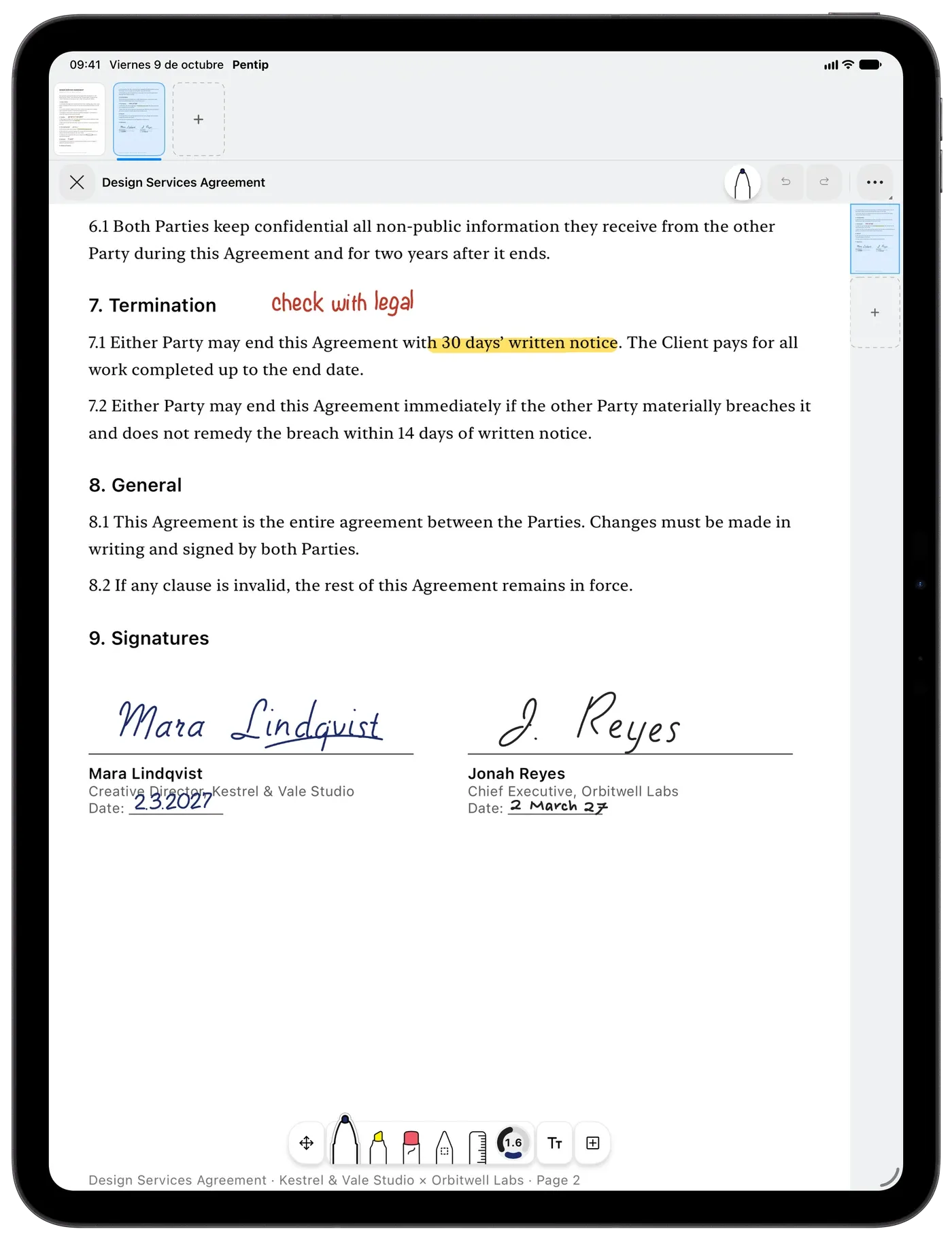
¿Nueva versión? Tus notas se quedan.
Cuando tu profesor envíe un PDF corregido, sustitúyelo. Cada nota se queda justo donde la escribiste.
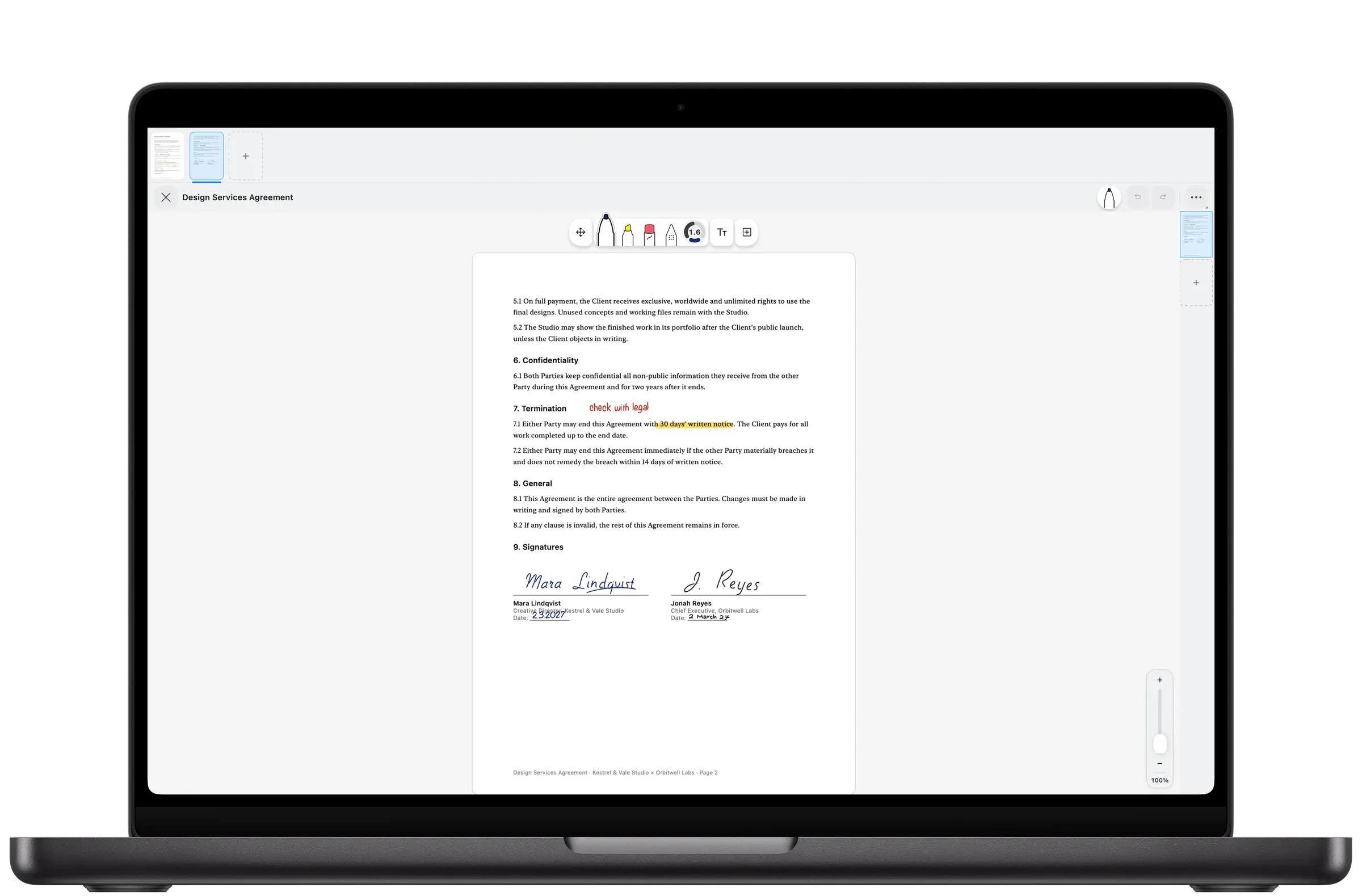
Usa el texto del PDF.
Selecciona texto del PDF para copiarlo, consultarlo o traducirlo. Toca un enlace para ver adónde lleva, y la barra «Volver a la página» te devuelve adonde estabas.
Conviene saberlo.
¿Puedo firmar un PDF en Pentip?
Sí. Firma con el Apple Pencil, o con el dedo en el iPhone, y exporta el PDF firmado.
¿Pentip rellena formularios PDF?
Sí. Toca un campo y escribe. Los campos admiten texto de derecha a izquierda, alfabetos mezclados y cifras árabes, y la búsqueda encuentra lo que escribiste en ellos.
¿Puedo buscar en el texto de un PDF?
Sí. Pentip busca en el texto de los PDF importados junto con tu letra y tus apuntes tecleados.
¿Mis notas sobreviven a una nueva versión del PDF?
Sí. Sustituye el archivo por el corregido y cada nota se queda donde la hiciste.
Funciones
- Apuntes a mano Letra y teclado en la misma página.
- Tarjetas Tarjetas escritas de tu puño y letra.
- Pizarra Una pizarra que nunca se queda pequeña.
- Búsqueda a mano Busca en tu letra como en texto tecleado.
- Oscuro inteligente Lee a oscuras. Comparte en claro.
- Plantillas de papel El papel adecuado para cada página.
- Para estudiantes De la primera clase al último examen.