
اكتب على أي ملف PDF كأنه ورق.
استورد شرائح المحاضرات والملازم والعقود أو النماذج، وعلّق عليها بقلم Apple Pencil. ظلّل، وضع دوائر، واكتب في الهوامش، ثم صدّر ملف PDF نظيفًا.

ابدأ مجانًا. على iPad وiPhone وMac.
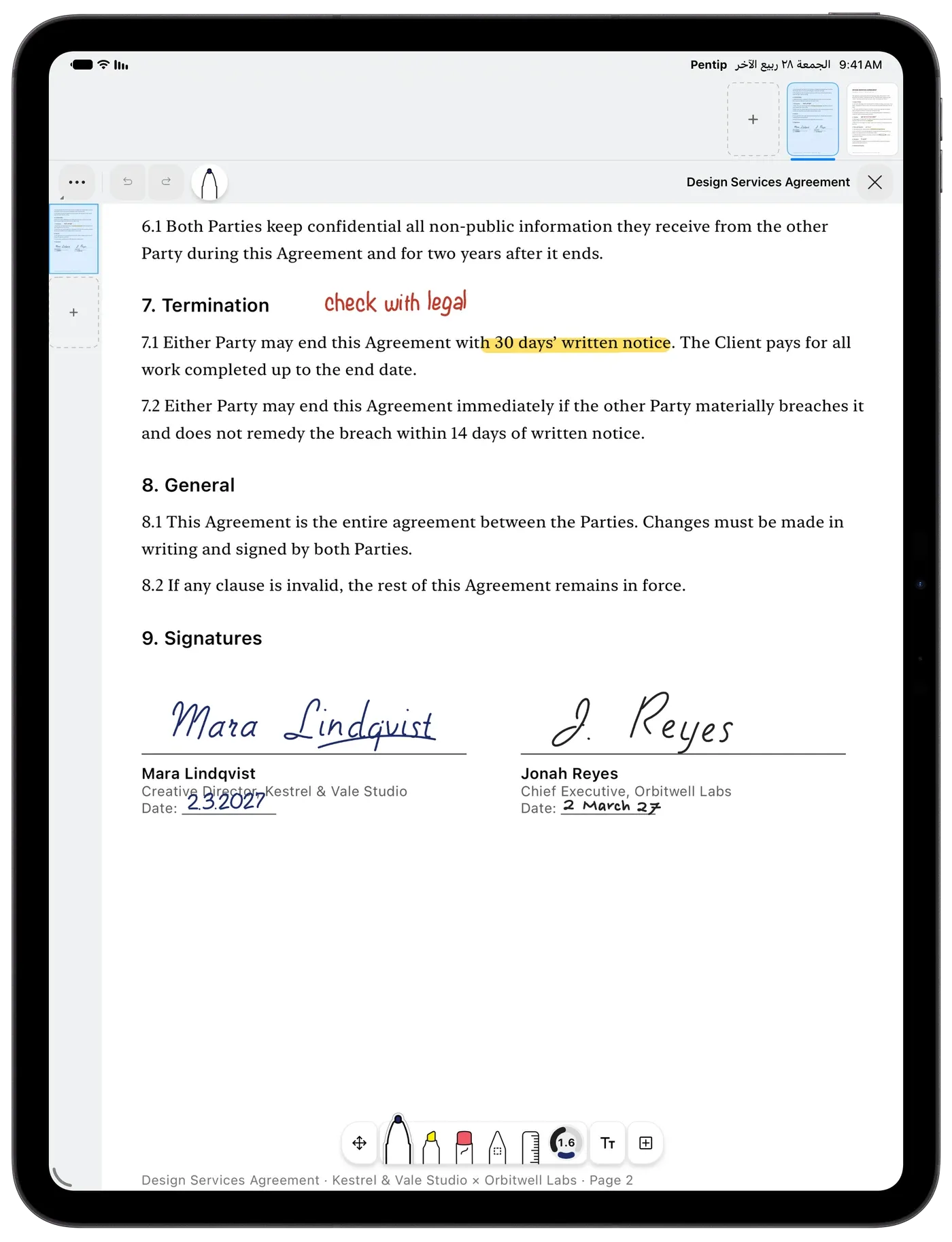
املأ النماذج. ثم وقّعها.
اضغط على حقل في النموذج واكتب فيه بأي لغة، ومنها اللغات التي تُكتب من اليمين إلى اليسار. ووقّع بقلم Apple Pencil حيث يُطلب التوقيع، ويمكنك لاحقًا البحث فيما كتبته في الحقول.
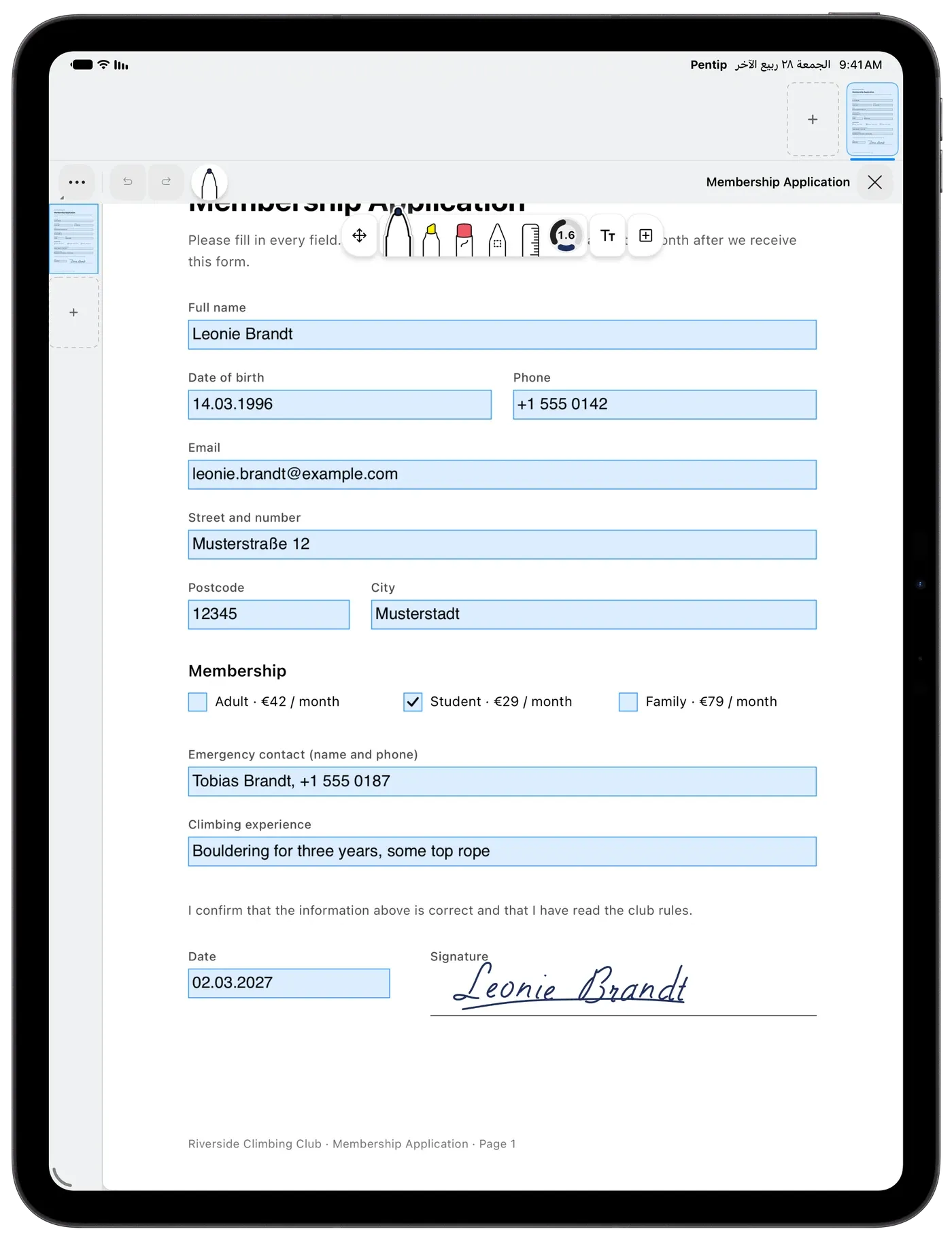
امسح الورق ضوئيًا مباشرة.
امسح الصفحات بالكاميرا، واضبط الزوايا الأربع، فتصل داخل ملاحظاتك مباشرة ملفَّ PDF يمكنك الكتابة عليه.
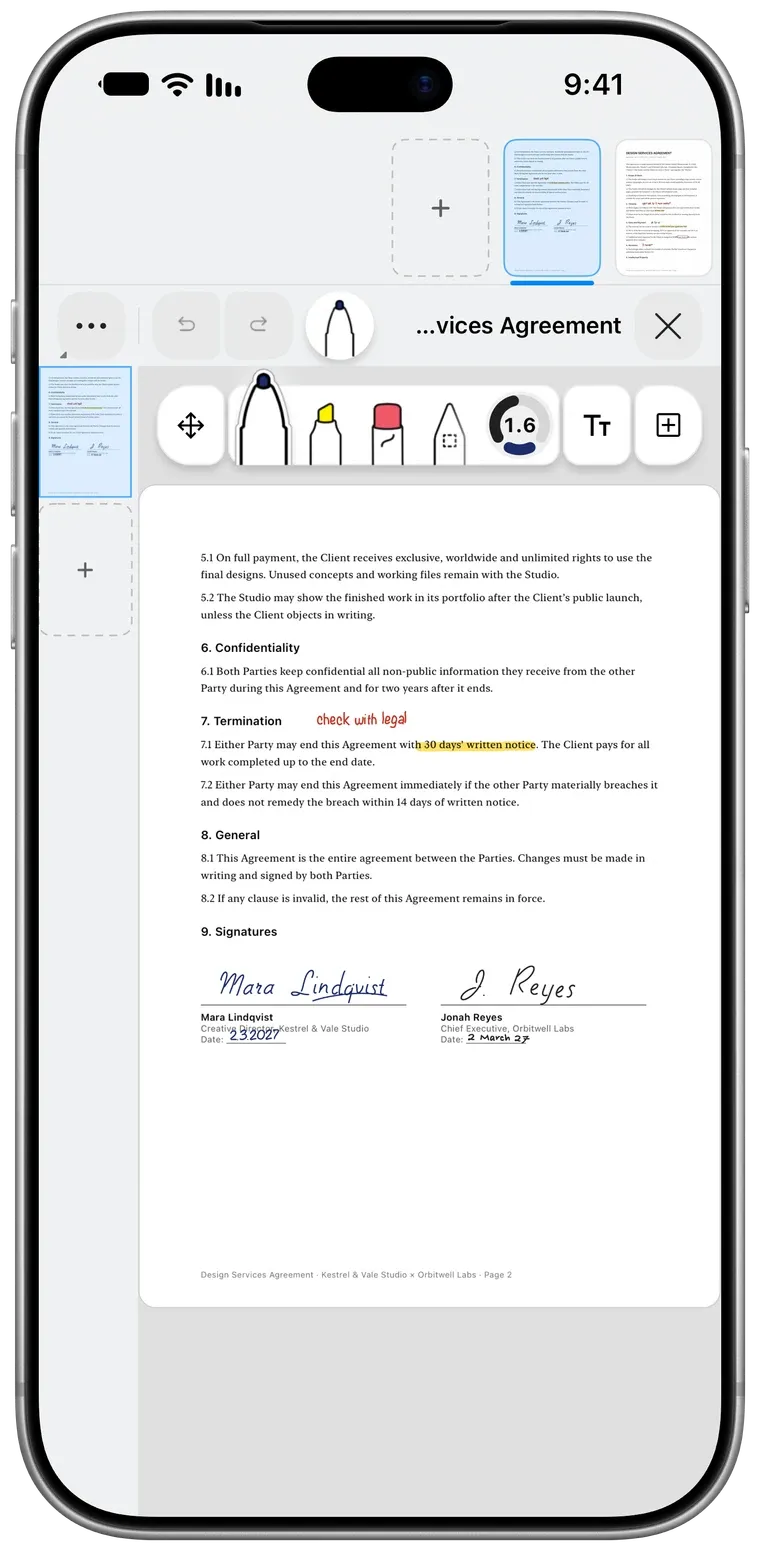
نسخة جديدة؟ ملاحظاتك تبقى.
عندما يرسل إليك أستاذك ملف PDF مصحّحًا، استبدله. تبقى كل ملاحظة كتبتها في مكانها.
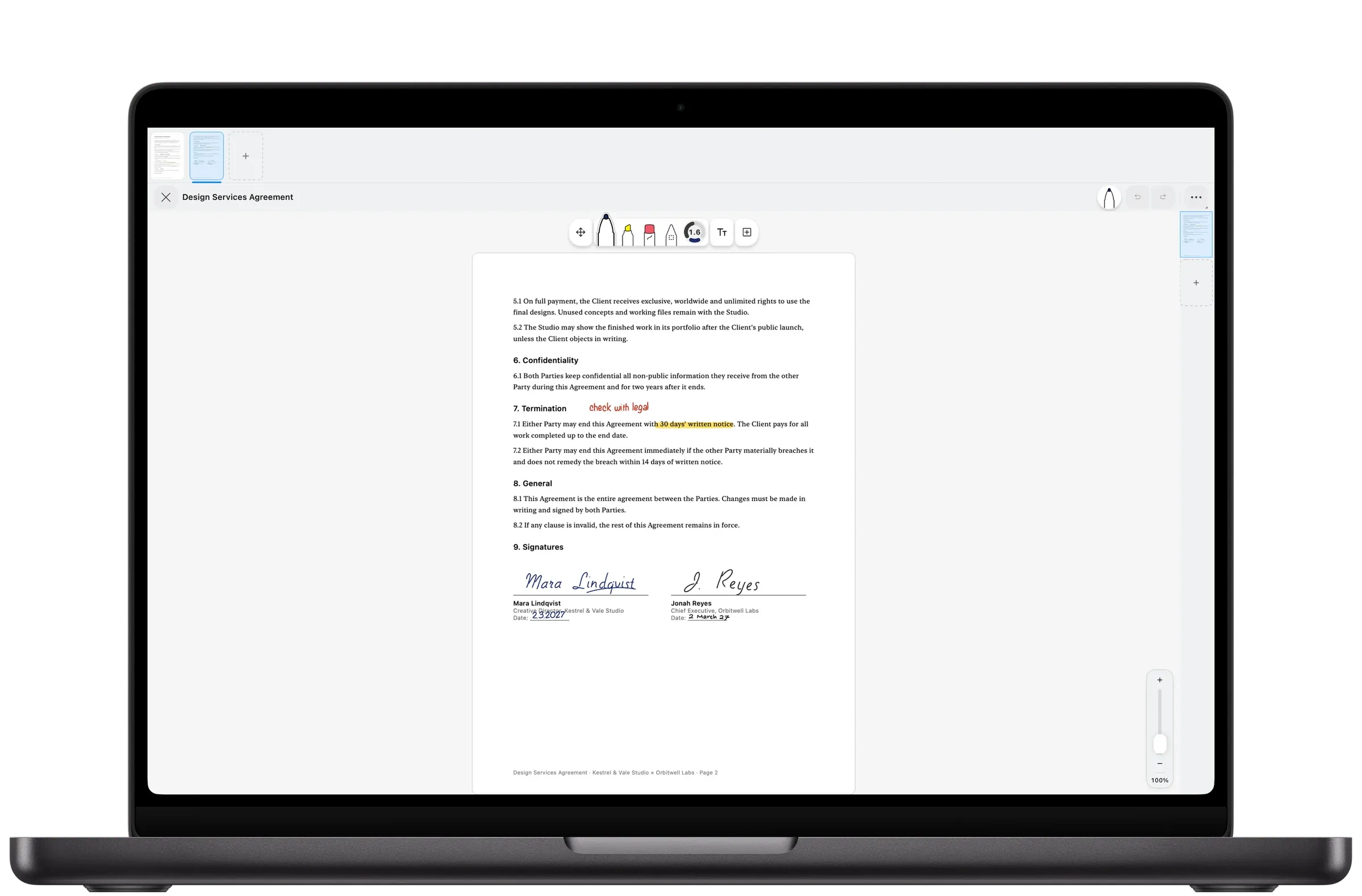
استخدم النص داخل ملف PDF.
حدّد النص في ملف PDF لتنسخه أو تبحث عن معناه أو تترجمه. واضغط على رابط لترى إلى أين يقود، ويعيدك شريط «العودة إلى الصفحة» إلى حيث كنت.
من المفيد أن تعرف.
هل يمكنني توقيع ملف PDF في Pentip؟
نعم. اكتب توقيعك بقلم Apple Pencil، أو بإصبعك على iPhone، وصدّر ملف PDF الموقّع.
هل يملأ Pentip نماذج PDF؟
نعم. اضغط على حقل في النموذج واكتب. وتدعم حقول النماذج النص من اليمين إلى اليسار، والخطوط المختلطة، والأرقام العربية، ويعثر البحث على ما كتبته فيها.
هل يمكنني البحث في نص ملف PDF؟
نعم. يبحث Pentip في النص داخل ملفات PDF المستوردة مع خط يدك وملاحظاتك المكتوبة.
هل تبقى ملاحظاتي في النسخة الجديدة من ملف PDF؟
نعم. استبدل الملف بالنسخة المصحّحة، وستبقى كل ملاحظة حيث كتبتها.
الميزات
- الملاحظات بخط اليد خط اليد ولوحة المفاتيح، في الصفحة نفسها.
- البطاقات التعليمية بطاقات تعليمية بخط يدك.
- اللوح الأبيض لوح أبيض لا تنفد مساحته أبدًا.
- البحث في خط اليد ابحث في خط يدك كما تبحث في النص المكتوب.
- الإظلام الذكي اقرأ في الظلام. وشارك في النور.
- قوالب الورق الورق المناسب لكل صفحة.
- للطلاب من أول محاضرة إلى آخر امتحان.